Как подключить Kyocera к Mac: AirPrint или фирменный драйвер?
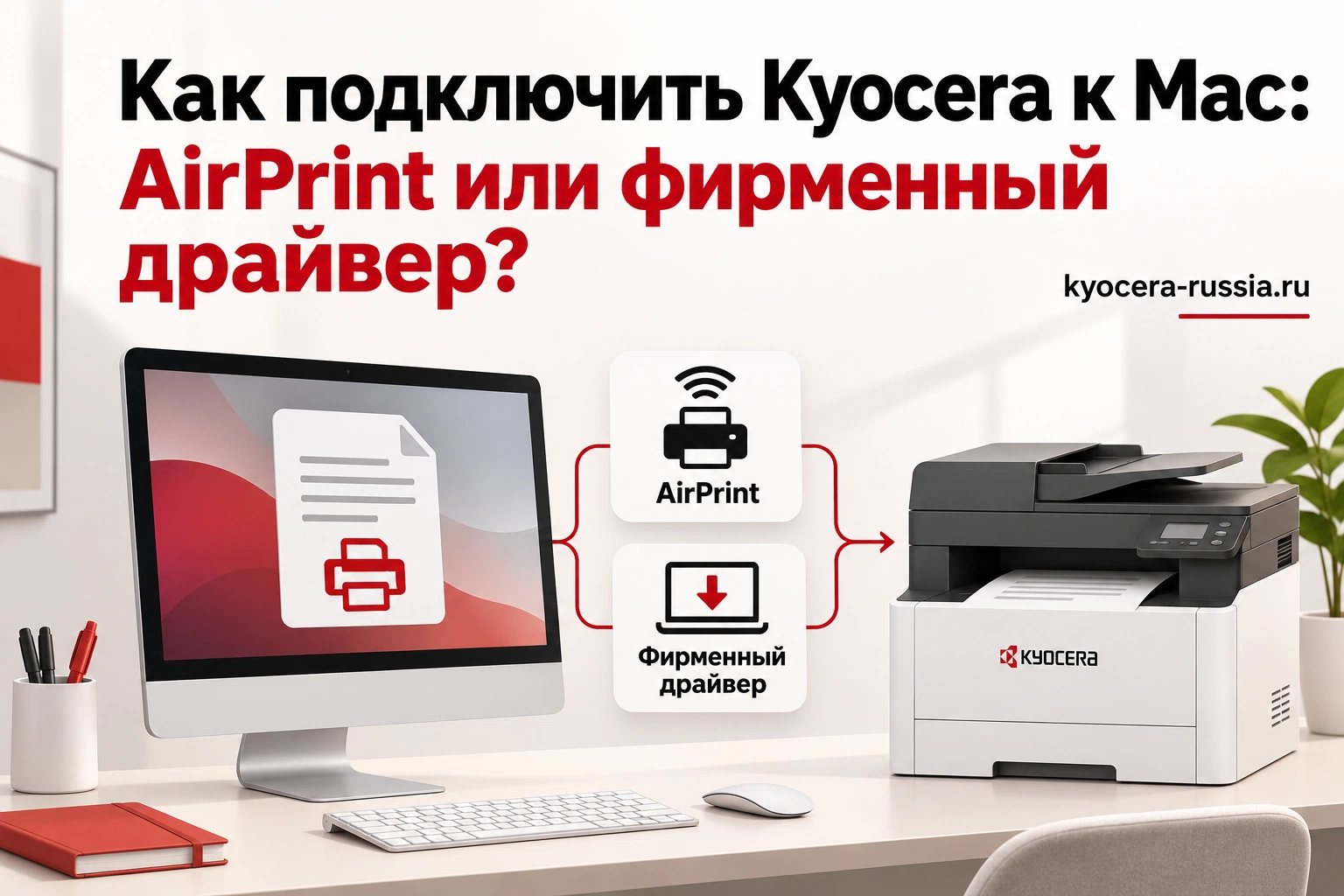
Подключить Kyocera к Mac можно через AirPrint или совместимый драйвер macOS. Начните с AirPrint, если точная модель его поддерживает и доступны все нужные параметры. Фирменный пакет проверяйте, когда требуются определённые настройки аппарата: учёт заданий, особая подача, финишная обработка. Решение принимают по результату рабочего документа, а не по тому, появился ли значок принтера.
Mac не требует, чтобы принтер обязательно соединялся с роутером по Wi-Fi. Аппарат с Ethernet может печатать задания ноутбука из той же доступной локальной сети. Принципиальны поддерживаемый способ печати и сетевой маршрут. Наличие буквы w в названии тоже не заменяет проверку конкретного исполнения.
Содержание
- AirPrint или драйвер Kyocera: что выбрать?
- Какие данные нужны перед подключением?
- Как добавить Kyocera через AirPrint?
- Как установить фирменный драйвер на Mac?
- Что делать, если Mac не видит сетевой Kyocera?
- Как настроить кассеты, дуплекс и наборы параметров?
- Почему на Mac не проходит код учёта заданий?
- Как проверить подключение перед работой отдела?
- Как проверить несколько приложений и общий Mac?
- Частые вопросы о Kyocera и Mac
- Нужен ли Wi-Fi в самом принтере?
- Подойдёт ли пакет для Mac с Apple silicon?
- После добавления принтера появится сканирование?
- Можно ли оставить две очереди?
AirPrint или драйвер Kyocera: что выбрать?
AirPrint позволяет печатать без установки отдельного драйвера. При этом доступные настройки определяются сочетанием аппарата, macOS и приложения. Не следует заранее считать, что AirPrint поддерживает только простую одностороннюю печать: у совместимого оборудования могут быть и расширенные возможности. Их нужно проверить в реальном диалоге печати.
| Сценарий | Первый вариант проверки | Что обязательно испытать |
|---|---|---|
| Обычные PDF и документы A4 | AirPrint при поддержке модели | Масштаб, поля, дуплекс, цветность |
| Учёт отделов и идентификация | Поддерживаемый фирменный пакет | Передачу данных учёта из рабочего приложения |
| Несколько кассет, скрепление | Сравнить доступные варианты очереди | Фактическую подачу и обработку на аппарате |
| Архивный Kyocera | Проверка поддержки модели и macOS | Совместимость до обновления компьютера |
| USB без локальной сети | Способ, поддерживаемый данной моделью | Выбранное ПО в поле использования очереди |
Сравнивая варианты, оставьте одну и ту же модель, приложение и документ. Можно создать две ясно подписанные тестовые очереди, например «Отдел — AirPrint» и «Отдел — драйвер», и отправить одинаковое задание. Если в одной очереди недоступна функция, а во второй она работает, вы получите конкретное основание для выбора.
Какие данные нужны перед подключением?
Запишите полное обозначение Kyocera, версию macOS и способ соединения. Для сети нужен актуальный IP-адрес или согласованное имя аппарата. Для USB — кабель данных и подходящий переходник, если у Mac только USB-C. Не считайте любой кабель с нужными разъёмами исправным: для диагностики полезно проверить соединение напрямую, без лишнего концентратора.
Уточните оснащение аппарата. Дополнительная кассета, финишер и устройство чтения карт — отдельные компоненты. В разделе опций Kyocera подбирают оборудование под конкретную модель; установка драйвера сама по себе этих компонентов не добавляет. Если принтером управляет ИТ-служба, заранее получите разрешённый протокол подключения и правила учёта.
Перед изменением работающей очереди запишите её имя, адрес, используемый пакет и сохранённые наборы параметров. Не удаляйте сразу все принтеры в macOS: сброс системы печати затрагивает несколько очередей и усложняет возврат. Для одного нового аппарата обычно достаточно отдельного подключения и контрольного задания.
Как добавить Kyocera через AirPrint?
- Проверьте поддержку AirPrint точной моделью и готовность аппарата. Уберите ошибки бумаги и незавершённые запросы на панели.
- Подключите Mac к сети, из которой разрешён доступ к принтеру. Гостевая сеть может изолировать клиентов.
- Откройте «Системные настройки → Принтеры и сканеры» и команду добавления устройства. В старых версиях macOS названия и вид окна отличаются.
- Выберите найденный аппарат, сравните его имя и расположение. В поле используемого ПО проверьте выбранный AirPrint или Secure AirPrint, если такой вариант доступен и настроен.
- Добавьте очередь и напечатайте короткий документ. Затем проверьте параметры, которые нужны в ежедневной работе.
Если в списке два похожих имени, не выбирайте случайное. Одно устройство может обнаруживаться разными способами. Понятное имя очереди с отделом или расположением уменьшит вероятность отправки договора на другой этаж. Название, введённое на Mac, не обязано совпадать с названием модели на корпусе.
Как установить фирменный драйвер на Mac?
В центре загрузок Kyocera выберите точную модель и поддерживаемую версию macOS. Установочный образ DMG может содержать пакет PKG, руководство и средство удаления. Проверяйте описание выпуска: старое обозначение OS X в имени файла не доказывает поддержку любой новой macOS и любого процессора.
Откройте официальный пакет, завершите установку с согласованными административными правами. После неё добавьте принтер в системных настройках. В поле «Использовать» выберите предназначенное для вашей модели программное обеспечение, если оно не определилось автоматически. На совместимых моделях название может содержать KPDL. Не выбирайте пакет соседнего устройства только ради того, чтобы в списке появилась нужная функция.
Для ECOSYS PA2600cwx при установке по USB сначала устанавливают пакет, затем выбирают модель в списке программного обеспечения и добавляют очередь. Это полезный принцип: успешное завершение установщика и правильный выбор драйвера очередью — два отдельных этапа. Порядок соединения кабеля и отдельные команды сверяйте со своим выпуском пакета.
Что делать, если Mac не видит сетевой Kyocera?
Проверьте текущий адрес на аппарате, доступность сети и ограничения между сегментами. Автоматическое обнаружение и передача печатного задания работают по разным механизмам. Принтер может не появляться в списке, хотя разрешённое подключение по известному адресу возможно. И наоборот: найденное имя не гарантирует успешной передачи задания.
При ручном добавлении IP-принтера укажите адрес, разрешённый протокол и корректное программное обеспечение. macOS предлагает несколько сетевых вариантов, но аппарат обязан поддерживать выбранный. Имя очереди или ресурсный путь, если они требуются, берут из настройки устройства и корпоративной инструкции. Пустое поле либо распространённый пример не являются универсальным значением.
Не открывайте принтер в интернет для того, чтобы его увидел ноутбук. В офисной сети ИТ-администратор проверяет маршрутизацию и обнаружение между VLAN. Если Mac подключён к VPN, уточните, разрешён ли локальный доступ. Отключение VPN и других защитных средств без разбора причин не заменяет исправление сетевой схемы.
Как настроить кассеты, дуплекс и наборы параметров?
Откройте параметры конкретной очереди и проверьте оборудование. Затем из рабочего приложения откройте расширенный диалог печати. Для проверки понадобится документ из нескольких страниц, а не одна пустая страница. Сравните формат исходного макета и выходной бумаги, масштаб, цветность и выбор кассеты.
Сохранённый набор параметров удобен для повторяющейся работы: «Чёрно-белая A4, две стороны» и «Цветная презентация, одна сторона» понятнее, чем «Preset2». Но набор может сохранить больше значений, чем вы ожидаете. После создания откройте его заново и проверьте диапазон страниц, количество экземпляров и параметры учёта. Разовый выбор пяти копий не должен стать незаметной постоянной настройкой.
Для документов, где нужен размер 1:1, отключите автоматическое вписывание и сравните линейный контрольный элемент. Например, линия 100 мм в макете должна иметь ту же длину на бумаге с учётом требований вашей задачи. Такой тест проверяет масштаб в вашей задаче; он не измеряет паспортную точность принтера. Для этикеток дополнительно проверяют сам носитель и шаг макета.
Почему на Mac не проходит код учёта заданий?
Код отдела должен быть зарегистрирован на аппарате и передаваться из используемой очереди. Данные учёта, пользовательский вход и PIN отложенной печати выполняют разные задачи. Подстановка PIN в поле кода отдела не делает задание правильным.
В старых обучающих материалах встречаются ограничения конкретных выпусков macOS и приложений при работе с панелью драйвера. Не переносите старую комбинацию Mojave и Word на современный компьютер как обязательное правило. Проверяйте актуальный пакет, доступность его панели из вашего приложения и фактическое попадание задания на нужный счётчик. Если в Preview печать проходит, а в другой программе отклоняется, сравните параметры этих двух заданий.
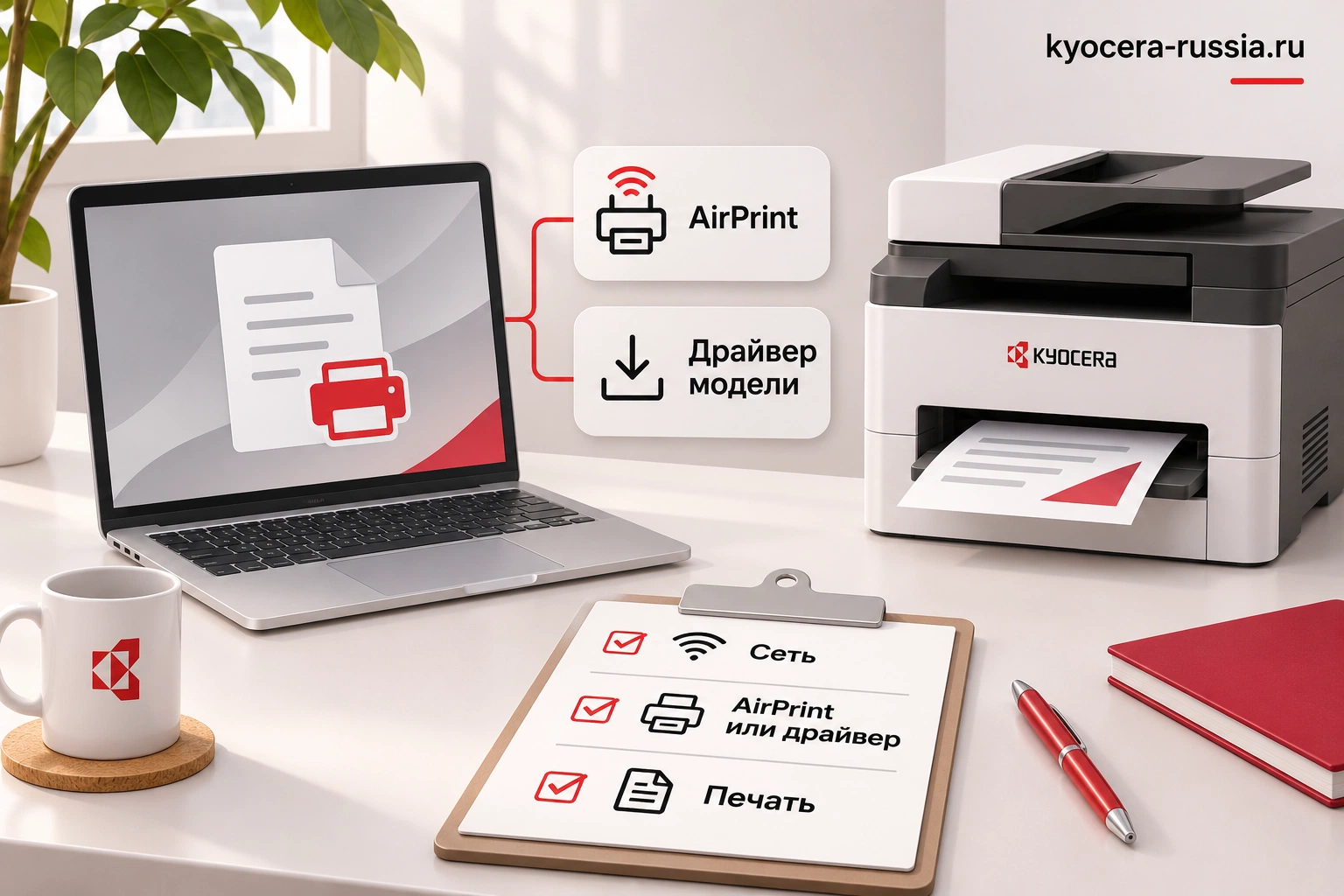
Как проверить подключение перед работой отдела?
| Тест | Что проверяет | Критерий готовности |
|---|---|---|
| PDF с кириллицей и таблицей | Шрифты, переносы и поля | Совпадает с согласованным макетом |
| 4 страницы с номерами | Двусторонний вывод | 2 листа, правильное направление оборота |
| Задание из второй программы | Настройки приложения | Нет неожиданного масштаба или смены бумаги |
| Выбор нужной кассеты | Оборудование и драйвер | Лист взят из указанного источника |
| Задание с учётом | Передачу кода | Задание принято и учтено правильно |
После обновления macOS повторите этот комплект на одном компьютере до массового развёртывания. Сохраните версию системы, драйвера и параметры очереди. Сбой одного документа полезнее разбирать по конкретному сообщению и файлу, чем пытаться «починить весь принтер» переустановкой вслепую.
Как проверить несколько приложений и общий Mac?
Выберите основные программы отдела, а не все приложения подряд. Для юриста это могут быть PDF-просмотрщик и текстовый редактор, для аналитика — таблица с широкими столбцами. Создайте короткий перечень ожидаемых функций для каждой: бумага, цвет, масштаб, дуплекс, код учёта. Это позволяет увидеть, где параметр доступен, а где сохранён иначе.
На общем Mac повторите тест под обычной учётной записью сотрудника. Успешная установка администратором ещё не подтверждает, что второй пользователь видит нужную очередь, набор параметров и запрос служебного кода. Если сотрудник выбирает счёт проекта, проверьте, что следующий пользователь не отправит документ незаметно на предыдущий счёт.
При сравнении двух очередей записывайте результат по функциям. Формулировка «драйвер лучше» слишком общая; полезная запись звучит конкретно: «через эту очередь передаётся нужный код», «этот набор выбирает кассету с бланками». Если оба варианта выполняют задачу, учитывайте простоту поддержки и обновления. Не создавайте дополнительные очереди без понятного назначения: одинаковые имена увеличивают риск выбора не того аппарата.
Перед обновлением рабочего Mac сохраните небольшой контрольный комплект в доступной папке и назначьте ответственного за проверку. После обновления сначала проверьте одну очередь и одно приложение, затем оставшиеся рабочие сценарии. Если обнаружится проблема, вы сможете назвать точное отличие, а не восстанавливать исходную картину по памяти.
Частые вопросы о Kyocera и Mac
Нужен ли Wi-Fi в самом принтере?
Нет, для сетевой печати с Mac аппарат может работать через Ethernet. Но требуются доступная локальная сеть и поддерживаемый способ печати. USB-only аппарат не становится сетевым из-за установки приложения.
Подойдёт ли пакет для Mac с Apple silicon?
Проверьте системные требования конкретного выпуска. Не устанавливайте старый пакет по совпадению номера модели и не отключайте защиту macOS. При поддержке AirPrint можно начать проверку с него.
После добавления принтера появится сканирование?
Это зависит от модели и выбранного способа подключения. Печать и сканирование проверяют раздельно. Для МФУ Kyocera уточните требуемый программный компонент либо самостоятельную отправку сканов.
Можно ли оставить две очереди?
Да, когда это соответствует правилам офиса и обе подписаны понятно. Пользователь должен знать, какая очередь подходит для обычного PDF, а какая передаёт требуемые служебные параметры.
Перед покупкой включите в запрос точную macOS, используемые приложения, учёт и финишные функции. Сравните оборудование Kyocera и завершите подбор печатью ваших файлов: так совместимость будет подтверждена рабочим результатом, а не общим словом «Mac» в описании.