Как подключить Kyocera по сети: IP-адрес, Ethernet, Wi-Fi и порт печати?
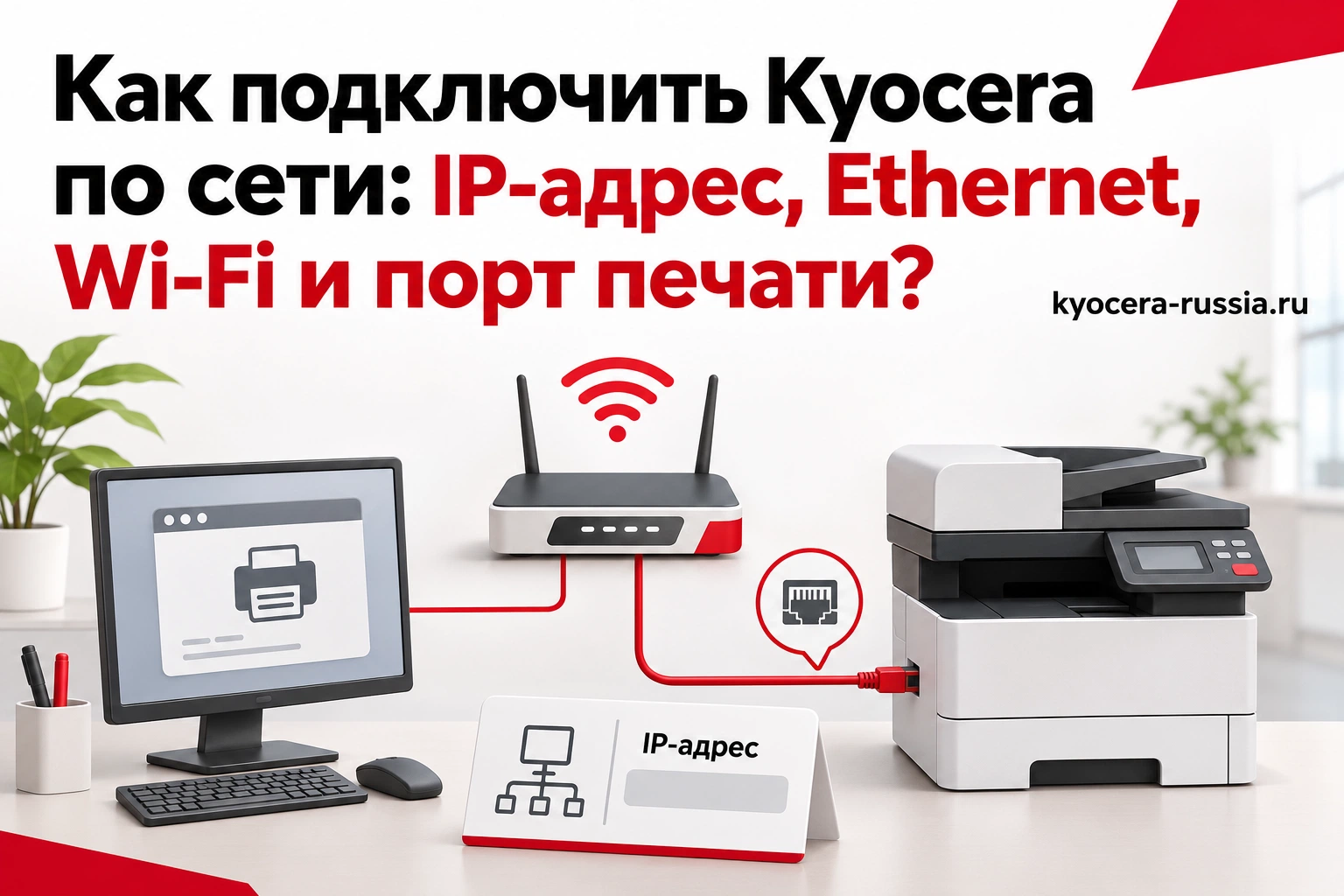
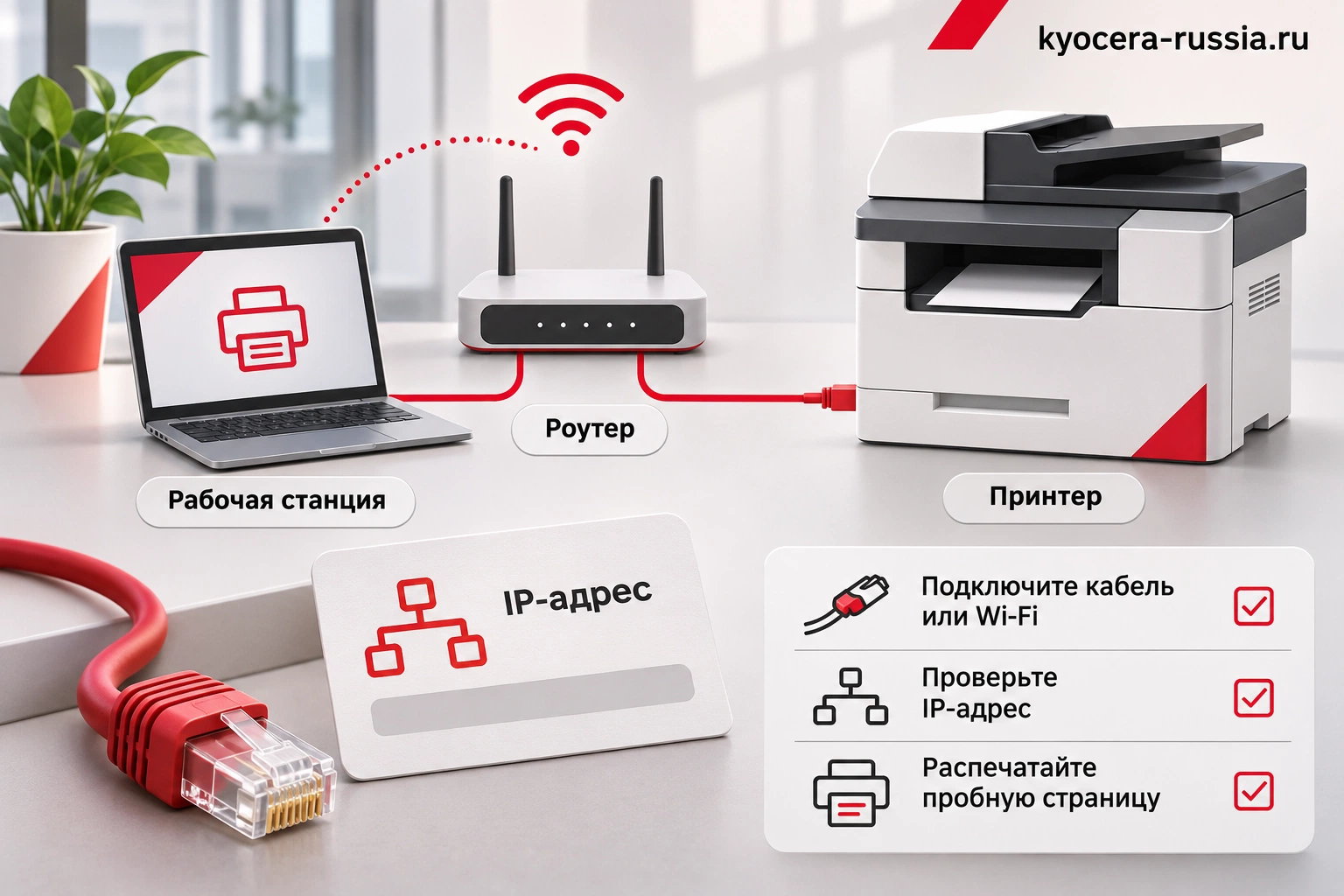
Чтобы подключить Kyocera по сети, сначала обеспечьте аппарату рабочее соединение Ethernet или поддерживаемый Wi-Fi, затем настройте адресацию и добавьте очередь печати на компьютере. Это три отдельных этапа. Установленный драйвер не исправляет неверный IP, а доступный веб-интерфейс ещё не подтверждает, что разрешён протокол печати.
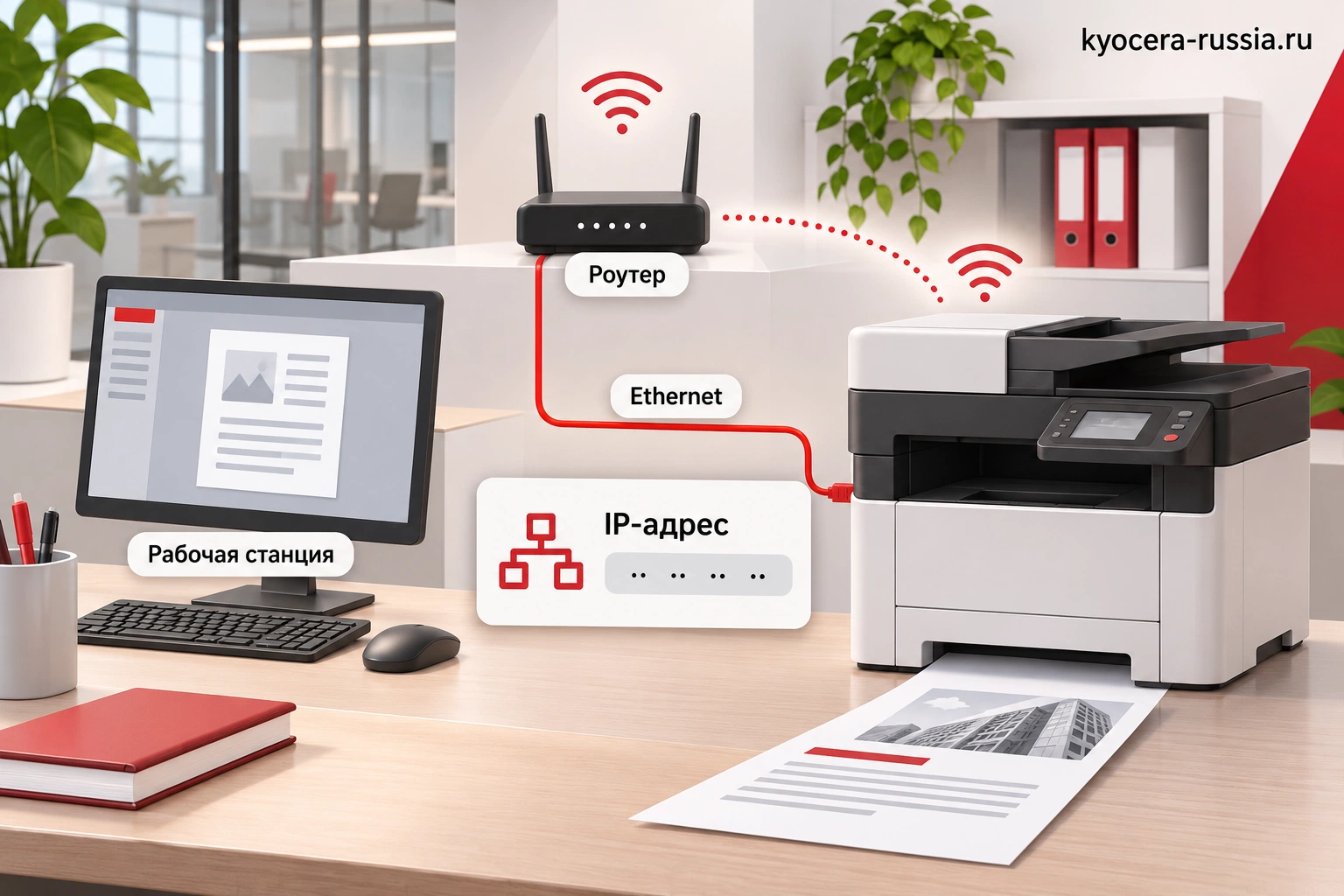
Для офисного аппарата с постоянным местом удобно начать проверку с Ethernet: кабель соединяет принтер с разрешённым сетевым портом, после чего можно разбирать настройки без дополнительной переменной качества радиосвязи. Если требуется Wi-Fi, проверьте наличие беспроводного интерфейса именно в вашей комплектации. Для части моделей он встроенный, для других зависит от совместимой опции.
Содержание
- Из каких частей состоит сетевое подключение?
- Где узнать IP-адрес Kyocera?
- DHCP, резервирование или ручной IP: что выбрать?
- Как подключить аппарат по Ethernet?
- Как подключить Kyocera к Wi-Fi?
- Какой порт и протокол выбрать для печати?
- Для чего нужны шлюз и DNS?
- Почему Kyocera виден в браузере, но не печатает?
- Как выбрать между прямыми очередями и сервером печати?
- Частые вопросы о сетевом подключении
- Нужен ли интернет для локальной печати?
- Можно ли подключить несколько компьютеров?
- После переноса в другой кабинет нужно переустанавливать драйвер?
- Что уточнить до покупки?
Из каких частей состоит сетевое подключение?
| Уровень | Что проверяется | Типичная ошибка |
|---|---|---|
| Физическая связь | Кабель, порт, подключение Wi-Fi | Настраивают драйвер при отключённом кабеле |
| Адресация | IP, маска, шлюз, DNS | Адрес взят из другой сети |
| Доступ | Маршрут и разрешённые протоколы | Гостевой Wi-Fi изолирует аппарат |
| Очередь | Адрес порта и подходящий драйвер | Очередь смотрит на прежний IP |
| Задание | Бумага, учёт, удержание | Печать ждёт подтверждения на панели |
В простой сети компьютер и аппарат могут находиться в одной подсети. В организации связь между разными сегментами настраивается маршрутизацией и правилами доступа. Поэтому одинаковое начало адресов не является универсальным тестом, а разные адресные диапазоны не всегда означают ошибку.
Где узнать IP-адрес Kyocera?
Откройте сетевую информацию на панели или напечатайте статусную страницу предусмотренной для модели командой. Запишите IPv4, маску, шлюз, имя хоста и способ получения адреса. В моделях с несколькими интерфейсами уточните, к какому относится адрес: проводной сети, беспроводной или прямому соединению.
Адрес в свойствах старой очереди Windows показывает, куда обращается эта очередь. Он полезен для сравнения, но может быть устаревшим. Надёжнее сверить его с текущими данными самого аппарата. Строка «USB» в порте не содержит сетевой адрес, а имя WSD не всегда удобно читать как IP.
Проверьте полную модель и расположение. У двух одинаковых МФУ могут быть соседние адреса. При первоначальной проверке отправляйте страницу с понятным названием теста без конфиденциальных данных, затем лично проверьте, на каком аппарате она вышла.
DHCP, резервирование или ручной IP: что выбрать?
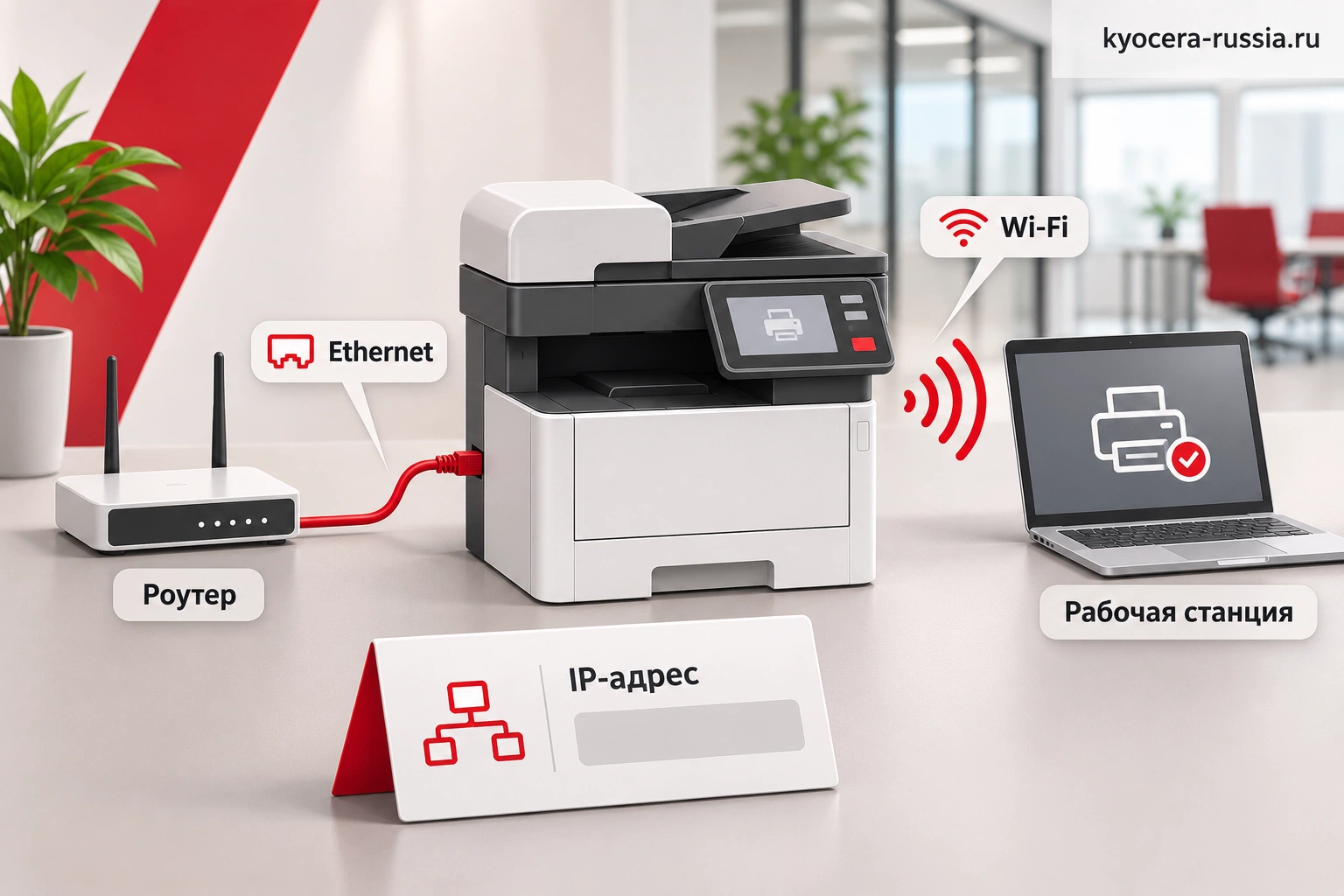
DHCP автоматически выдаёт сетевые параметры. Резервирование связывает выдаваемый адрес с определённым устройством на стороне DHCP-сервера. При ручной настройке адрес задают на самом аппарате. Выбор зависит от правил сети, но цель одинакова: адрес должен быть уникальным, допустимым и предсказуемым для клиентов печати.
Не выбирайте «свободный на вид» IP. Адрес может принадлежать временно выключенному компьютеру или входить в пул автоматической выдачи. Получите выделенные параметры у администратора. Если используется резервирование, проверьте, что оно создано для нужного сетевого интерфейса: у разных интерфейсов разные MAC-адреса.
| Вариант | Плюс | Что нельзя забывать |
|---|---|---|
| Обычный DHCP | Быстрое первоначальное подключение | Изменение адреса может потребовать обновления очереди |
| Резервирование DHCP | Централизованный постоянный адрес | Правильный MAC и сохранение настройки сервера |
| Ручная адресация | Параметры сохраняются на аппарате | Уникальность, маска, шлюз и DNS под контролем администратора |
Учебный пример: при сети 192.168.10.0/24 и маске 255.255.255.0 компьютеры 192.168.10.20 и принтер 192.168.10.50 находятся в одном адресном диапазоне. Это пример арифметики подсети, а не готовые значения для вашего офиса. Адреса 192.168.10.0 и 192.168.10.255 при такой маске имеют специальное назначение; копировать схему без проверки существующей сети нельзя.
Как подключить аппарат по Ethernet?
- Проверьте сетевой разъём аппарата и используйте исправный кабель.
- Подключите его к разрешённому порту коммутатора или роутера. Уточните нужный сегмент сети.
- Получите параметры через согласованный DHCP либо задайте выданные администратором значения.
- Проверьте актуальный адрес на панели и состояние соединения.
- С разрешённого компьютера откройте веб-интерфейс по корректному адресу, если модель его поддерживает.
- Добавьте очередь печати и напечатайте контрольный документ.
При смене адреса веб-сеанс может оборваться, потому что аппарат уже находится по новому адресу. Это ожидаемое следствие изменения, а не причина немедленно сбрасывать устройство. Дождитесь применения настройки, сверяйте адрес на панели и обновите клиентские очереди по согласованному плану.
Как подключить Kyocera к Wi-Fi?
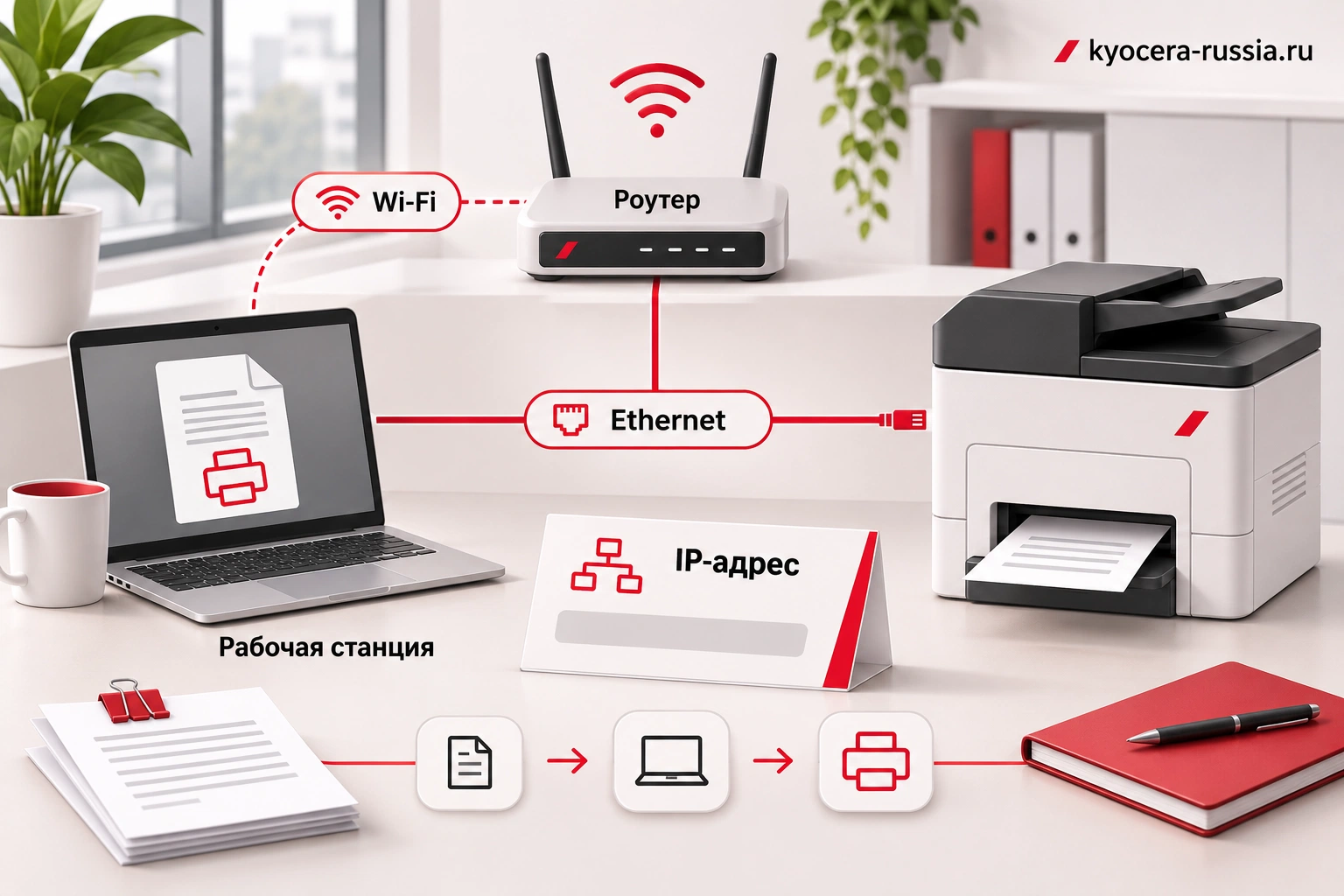
Проверьте поддержку Wi-Fi, доступные диапазоны и тип защиты конкретного модуля. Затем выберите нужный SSID и введите выданные параметры. Корпоративная сеть с индивидуальной аутентификацией и домашний роутер с общим ключом требуют разных настроек. Совместимость не определяется только тем, что рядом виден сильный сигнал.
Wi-Fi Direct — отдельный режим прямого соединения с устройством. Его имя сети и адрес могут отличаться от офисного Wi-Fi. Если телефон подключился напрямую к принтеру, доступ к привычным сетевым ресурсам может измениться. Не смешивайте прямой режим и подключение аппарата к общему роутеру в одном диагностическом шаге.
После беспроводного подключения снова проверьте адрес аппарата и печать. Если по Ethernet всё работает, а по Wi-Fi нет, сравните сегмент, правила доступа и доступность нужных протоколов. Не включайте устаревшую защиту ради соединения: совместимое оборудование или корректная конфигурация сети решают задачу без общего ослабления защиты.
Какой порт и протокол выбрать для печати?
Протокол должен поддерживаться аппаратом и разрешаться вашей сетью. Среди используемых способов встречаются IPP/IPPS и RAW; конкретный порт и ресурсный путь зависят от настройки. Поддержка HTTPS для управления не означает автоматическую готовность IPPS-печати. Для защищённой передачи также важны сертификат и проверка доверия.
В установщике Kyocera сравните обнаруженную модель и адрес. После добавления откройте свойства очереди и проверьте её порт. Если очередь указывает на прежний адрес, повторное скачивание того же драйвера обычно не меняет причину. Исправляют адрес назначения либо схему адресации.
Уточняя протокол, передайте ИТ-службе способ подключения и программу отправки. Компьютер, мобильное приложение и сервер печати могут использовать разные маршруты. Не открывайте сразу все протоколы на аппарате: разрешайте только требуемые согласованной схемой.
Для чего нужны шлюз и DNS?
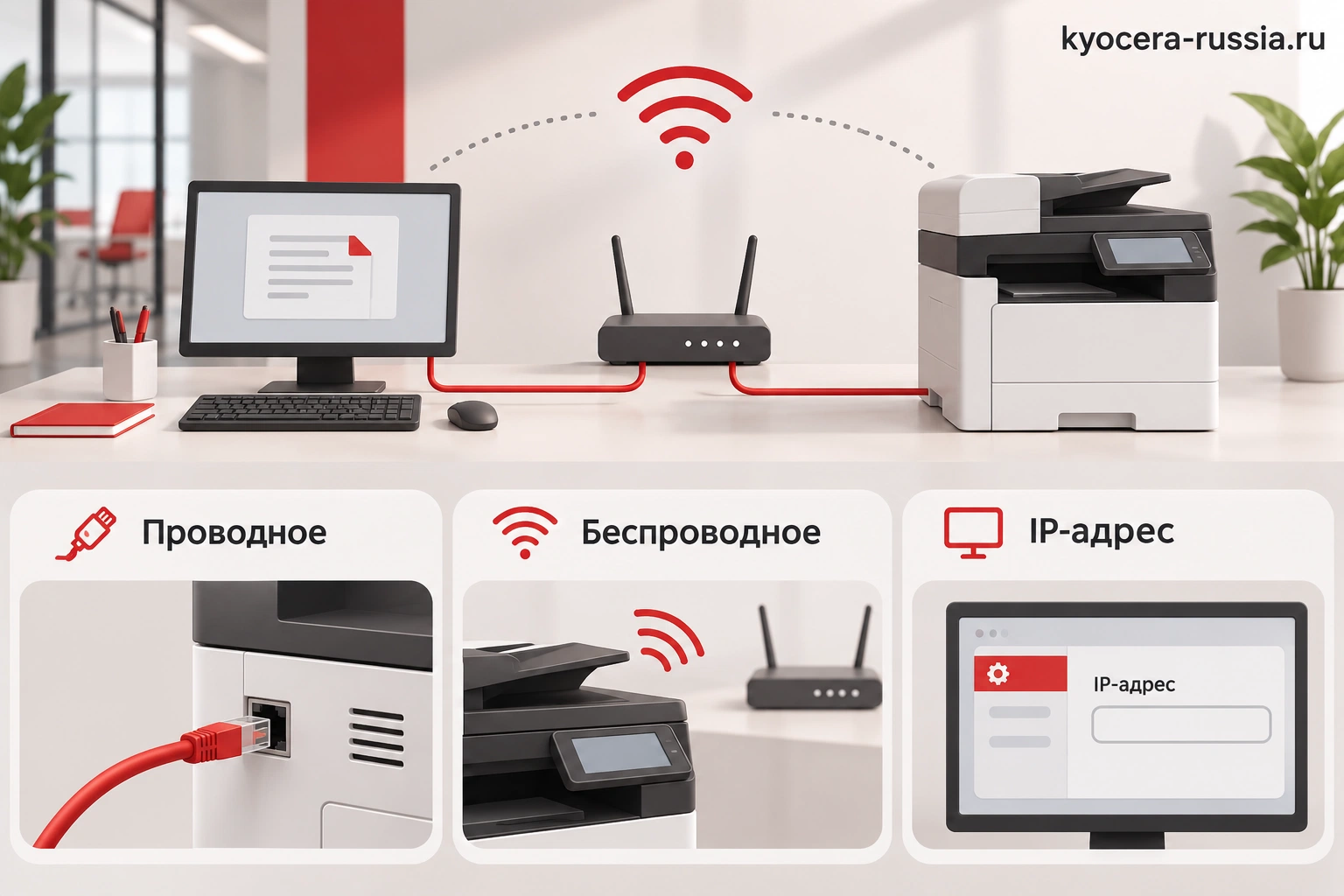
Шлюз обеспечивает выход к другим сетям. DNS преобразует имена в адреса. Для локальной печати по числовому IP в одной подсети часть этих функций может не участвовать, а отправка сканов на внешний почтовый сервер или обращение к серверу по имени уже зависит от них.
Поэтому ситуация «печатает, но не отправляет на почту» не противоречива. Печать могла идти внутри локального сегмента, а SMTP требует другого маршрута, разрешённого порта и корректного имени. Не заменяйте доменное имя почтового сервера произвольным IP: это может нарушить проверку сертификата и устойчивость к изменению адресов сервиса.
Почему Kyocera виден в браузере, но не печатает?
Открытие веб-интерфейса проверяет доступ к службе управления. Далее нужно проверить протокол печати, порт очереди, драйвер, данные учёта и состояние задания. Напечатайте тестовую страницу Windows и отдельный небольшой PDF. Если тестовая страница проходит, а один PDF нет, детальная диагностика документа важнее перенастройки всей сети.
| Наблюдение | Следующая проверка |
|---|---|
| Нет физической связи | Кабель, порт коммутатора, интерфейс аппарата |
| Адрес правильный, RX недоступен | Разрешённый HTTP/HTTPS, фильтр IP, маршрут |
| RX открыт, задание зависает на ПК | Порт и протокол очереди |
| Задание принято, листа нет | Журнал, бумага, учёт, отложенная печать |
| Работает до перезапуска роутера | Постоянство адреса и сохранённые параметры |
Ответ на ping не доказывает готовность печати, а отсутствие ответа не всегда доказывает недоступность: ICMP может фильтроваться. Сравнивайте проверку с конкретной службой. Записывайте время теста, адрес и сообщение — так администратор сможет сопоставить событие с журналом сети.
Как выбрать между прямыми очередями и сервером печати?
При прямой схеме каждый компьютер обращается к аппарату по своей очереди. Для небольшого числа рабочих мест это может быть удобно, но изменения адреса и параметров нужно донести до каждого клиента. При серверной схеме пользователи обращаются к общей очереди, а сервер передаёт работу дальше. Она добавляет централизованное управление и отдельную зависимость от сервера.
Не выбирайте архитектуру только по числу сотрудников. Учитывайте учёт, права, набор операционных систем, места подключения и требования к сопровождению. В обоих вариантах нужно проверить фактический путь задания. Например, исправная прямая тестовая очередь помогает отделить доступность аппарата от проблемы общей серверной очереди, если такой тест разрешён администратором.
План переноса в другую сеть составьте до отключения старого соединения. Зафиксируйте новый адрес и имя, связанные очереди, мобильные настройки и маршруты сканирования. Если аппарат отправляет файлы на сервер, изменение его собственного адреса также может затронуть правила, разрешающие соединение от конкретного источника.
После переноса проверьте не только печать администратора. Сделайте тест обычного рабочего места, затем мобильного способа, если он нужен, и отдельную отправку скана по используемому маршруту. Каждая проверка подтверждает свою функцию. Три успешных теста не следует заменять одним открытием RX: управление, печать и доставка файла используют разные службы.
Сохраните результат в короткой сетевой карточке и обновите её после замены роутера или коммутатора. Это особенно полезно для аппарата с несколькими интерфейсами: сведения о том, какой адрес принадлежит какому подключению, избавляют от повторного поиска и ошибочного управления другим устройством.
Частые вопросы о сетевом подключении
Нужен ли интернет для локальной печати?
Прямой локальный маршрут не требует обязательной передачи документа в интернет. Облачная печать и отдельные сервисы — другой сценарий. Не публикуйте веб-интерфейс аппарата наружу ради удалённого доступа.
Можно ли подключить несколько компьютеров?
Да, в поддерживаемой сетевой конфигурации. Решите, будут ли отдельные очереди на ПК или общий сервер, и проверьте учёт заданий. Число компьютеров само по себе не описывает реальную нагрузку.
После переноса в другой кабинет нужно переустанавливать драйвер?
Если меняется только порт подключения в пределах той же сетевой схемы, это не обязательно. Если изменились адрес, сегмент или сервер, обновите соответствующие параметры и повторите тест. Сохраняйте рабочую конфигурацию до изменений.
Что уточнить до покупки?
Нужный Ethernet/Wi-Fi, правила аутентификации, протоколы и наличие веб-управления. В разделе МФУ и разделе принтеров проверяйте полное исполнение и опции.
После настройки сохраните схему: аппарат, интерфейс, постоянный адрес, протокол, имя очереди и контрольный результат. Подбирая оборудование Kyocera, приложите эти требования к запросу — они позволяют проверить пригодность аппарата для вашей сети до внедрения.