Как проверить Kyocera для печати из 1С, этикеток и штрихкодов?
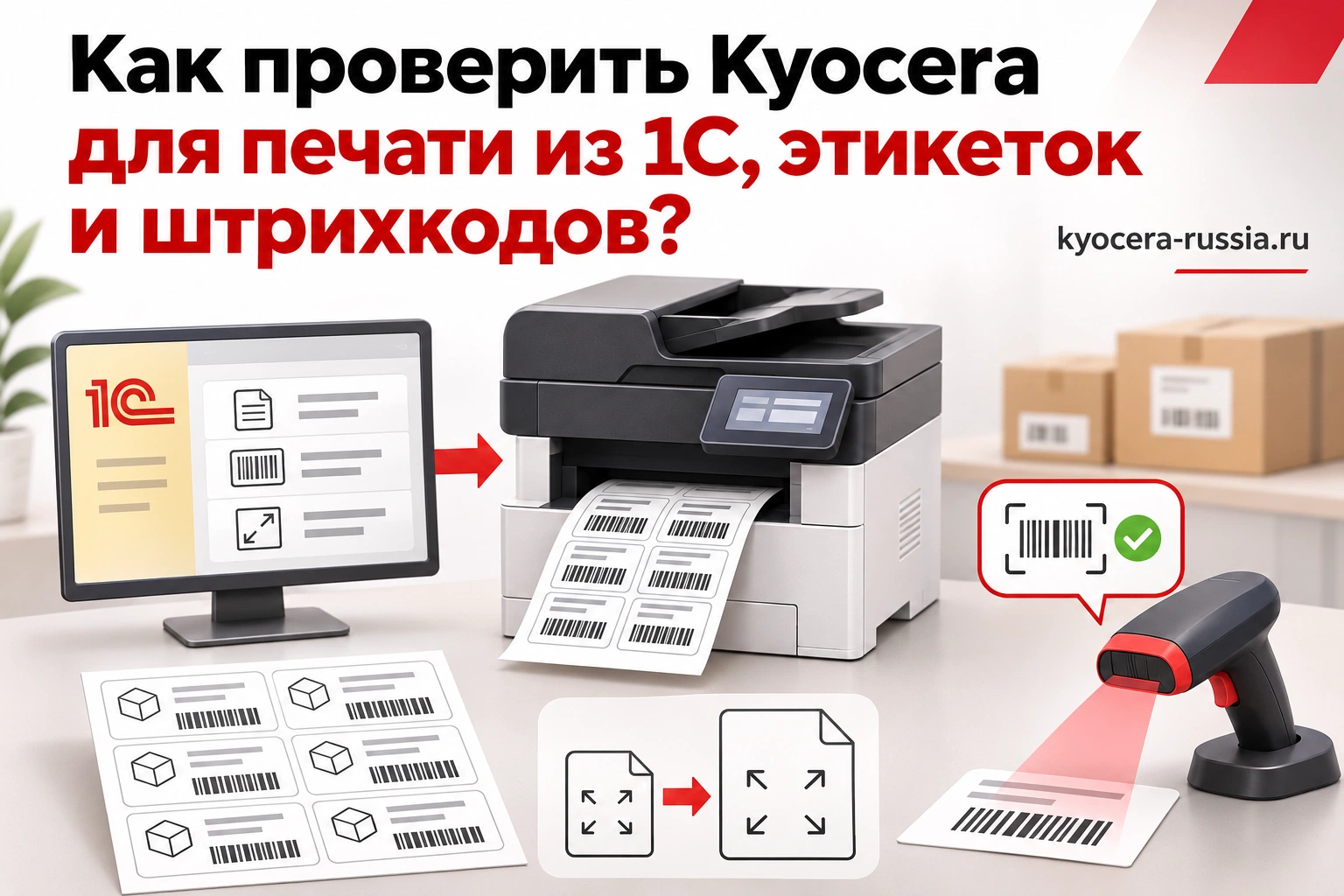
Kyocera для 1С выбирают по результату конкретной печатной формы. Проверьте документ из вашей версии конфигурации, драйвер, масштаб, носитель и считывание кода рабочим сканером. Наличие в принтере встроенных штрихкодов или высокого dpi не гарантирует, что макет 1С выйдет с нужными размерами.
Разделите две задачи: офисный аппарат печатает листы A4 с документами или этикетками; специализированный принтер этикеток обрабатывает свой носитель и может получать команды через библиотеку подключаемого оборудования. Это разные маршруты. Обычный Kyocera нельзя считать рулонным принтером, если он не предназначен для такого материала.
Содержание
- Как задание из 1С попадает в принтер?
- Какие документы включить в проверочный набор?
- Почему этикетка смещается или код становится слишком мелким?
- Что dpi означает для размера штрихкода?
- Зачем вокруг кода нужны свободные поля?
- Пример расчёта размещения этикеток на A4
- Что делать, если вместо штрихкода пустота или неправильные символы?
- Когда офисного Kyocera достаточно, а когда нужен другой тип печати?
- Как принять аппарат под 1С и штрихкоды?
- Как проверить код на всём рабочем месте, а не только на тестовом листе?
- Короткие ответы о печати из 1С
- Встроенные штрихкоды Kyocera автоматически ускоряют 1С?
- Достаточно ли, что сканер издал звук?
- Подойдёт ли инструкция дляУТ 10.3 к любой 1С?
- Что отправить для подбора аппарата?
Как задание из 1С попадает в принтер?
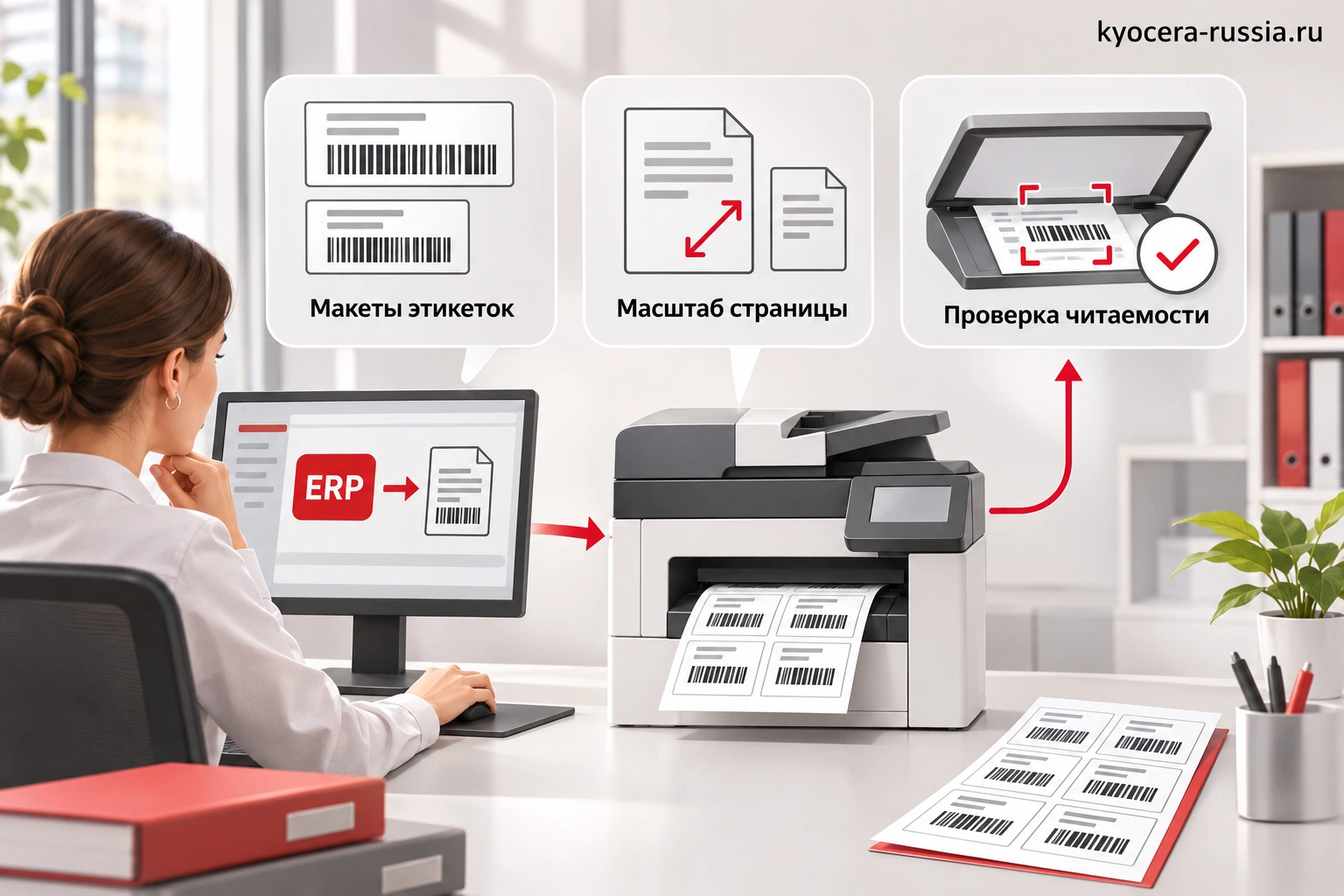
В типичном офисном сценарии форма проходит через печать операционной системы и выбранный драйвер. Для специализированного оборудования может использоваться отдельный драйвер интеграции, который преобразует данные в команды встроенного языка принтера. Поэтому сначала установите, какой путь использует ваша конфигурация.
Зафиксируйте версию платформы, конфигурацию и её релиз, способ работы клиента, ОС и драйвер. Для терминального сервера добавьте маршрут перенаправления. Фраза «из 1С не печатает» без этих сведений объединяет несколько разных причин.
| Уровень | Что проверить | Признак для разделения причин |
|---|---|---|
| Данные | Нужный код, реквизиты, ведущие нули | Ошибка видна ещё в форме |
| Макет | Размер, шрифт, поля, изображение кода | Предпросмотр уже неверен |
| Вывод | Выбранный принтер, драйвер, масштаб | PDF и бумага отличаются |
| Носитель | Допустимый материал и его формат | Позиция или качество меняются на реальном листе |
| Считывание | Рабочий сканер и нужные данные в 1С | Код выглядит правильно, но не проходит процесс |
Какие документы включить в проверочный набор?
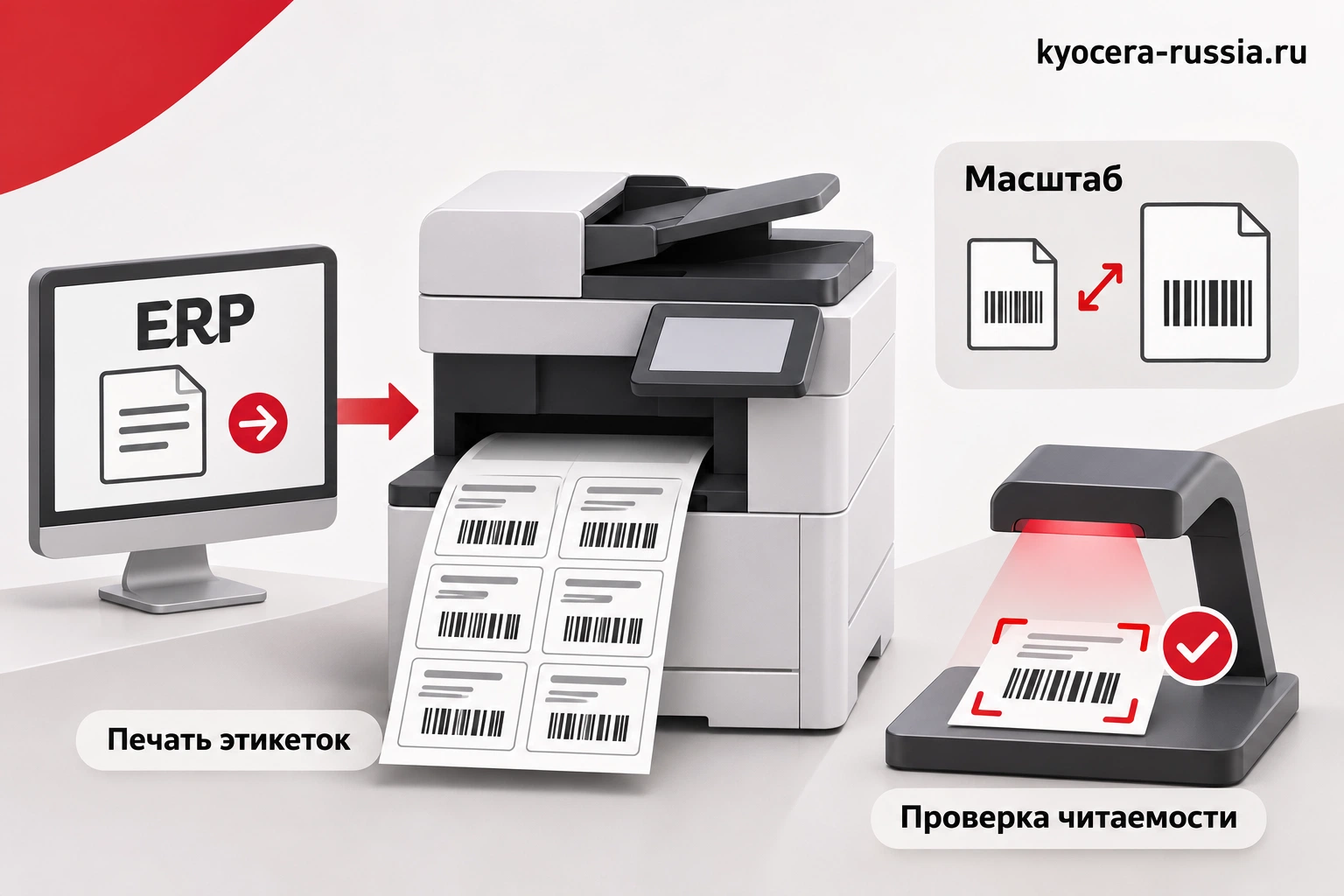
Возьмите форму, которой сотрудники действительно пользуются: УПД, накладную, заказ, ценник, инвентарную этикетку или иной документ. Удалите конфиденциальные данные, сохранив длину строк и сложность макета. Один короткий товар с простым названием не проверяет всю форму.
Добавьте длинное наименование, перенос строки, нестандартный символ, ведущие нули в коде и несколько страниц. Если в работе встречаются разные штрихкоды, испытайте каждый требуемый тип. Отдельно проверьте размер листа и двусторонний документ.
Сохраните эталонные исходные значения. После считывания сравнивайте не только звуковой сигнал сканера, но и полученную строку, найденный товар или документ. Успешное распознавание другого кода не является приёмкой нужного задания.
Почему этикетка смещается или код становится слишком мелким?
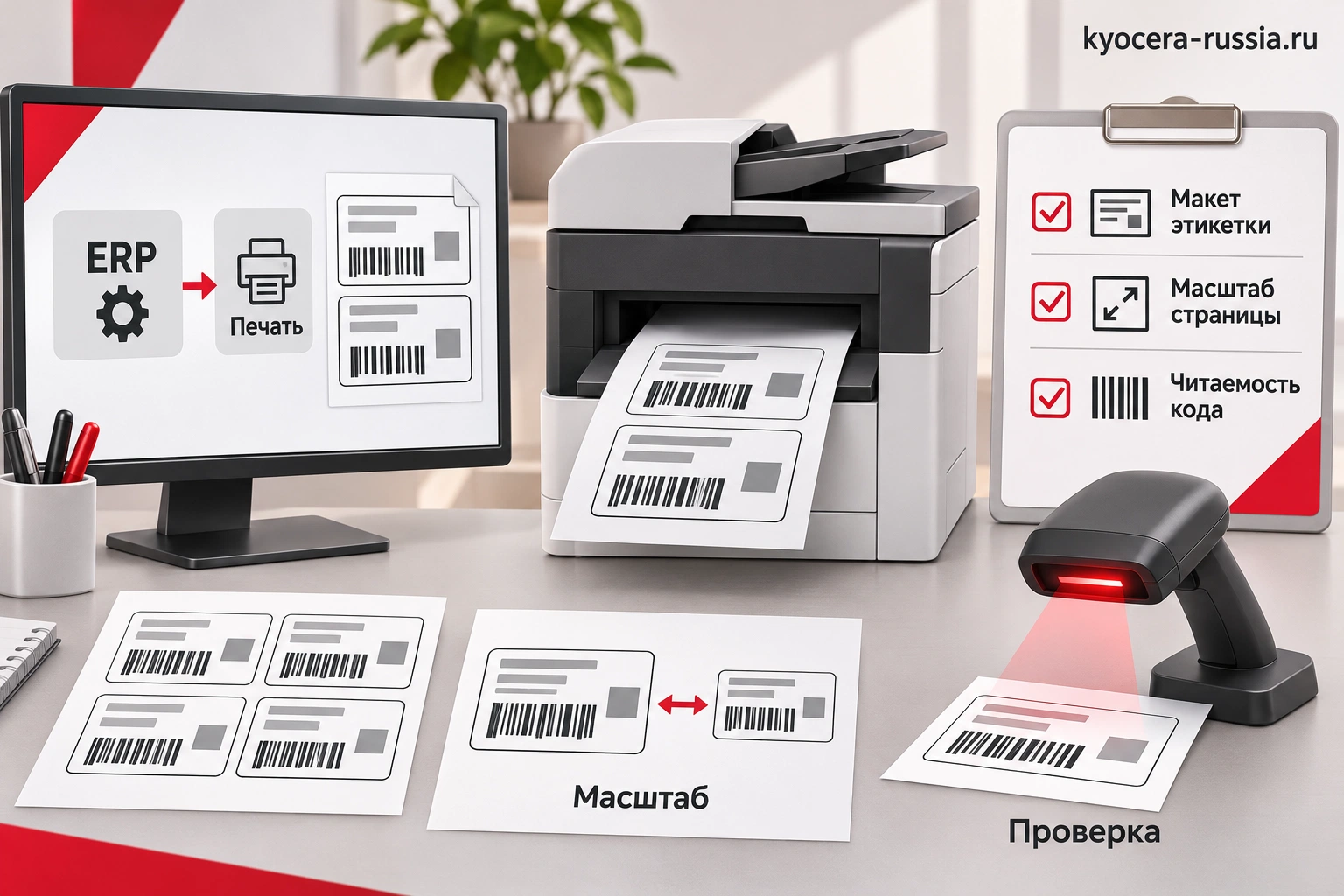
Проверьте формат страницы в макете, драйвере и фактической бумаге. Затем найдите автоматическое вписывание в область печати. Если макет уменьшается, меняются размер модуля и расстояния до соседнего текста. Начните с согласованного масштаба 100%, после чего проверьте физические размеры.
Не убирайте поля в ноль механически по чужой инструкции. У принтера есть допустимая область печати, а у готового листа этикеток — своя геометрия. Нужны реальные размеры и разрешённое размещение, иначе крайние наклейки получат обрезанный код.
При нескольких этикетках на A4 измерьте первую и последнюю по вертикали. Небольшая ошибка шага накапливается к нижнему краю. Для каждого ряда проверьте высоту этикетки, промежуток и отступ; горизонтальное смещение оценивают аналогично.
Что dpi означает для размера штрихкода?
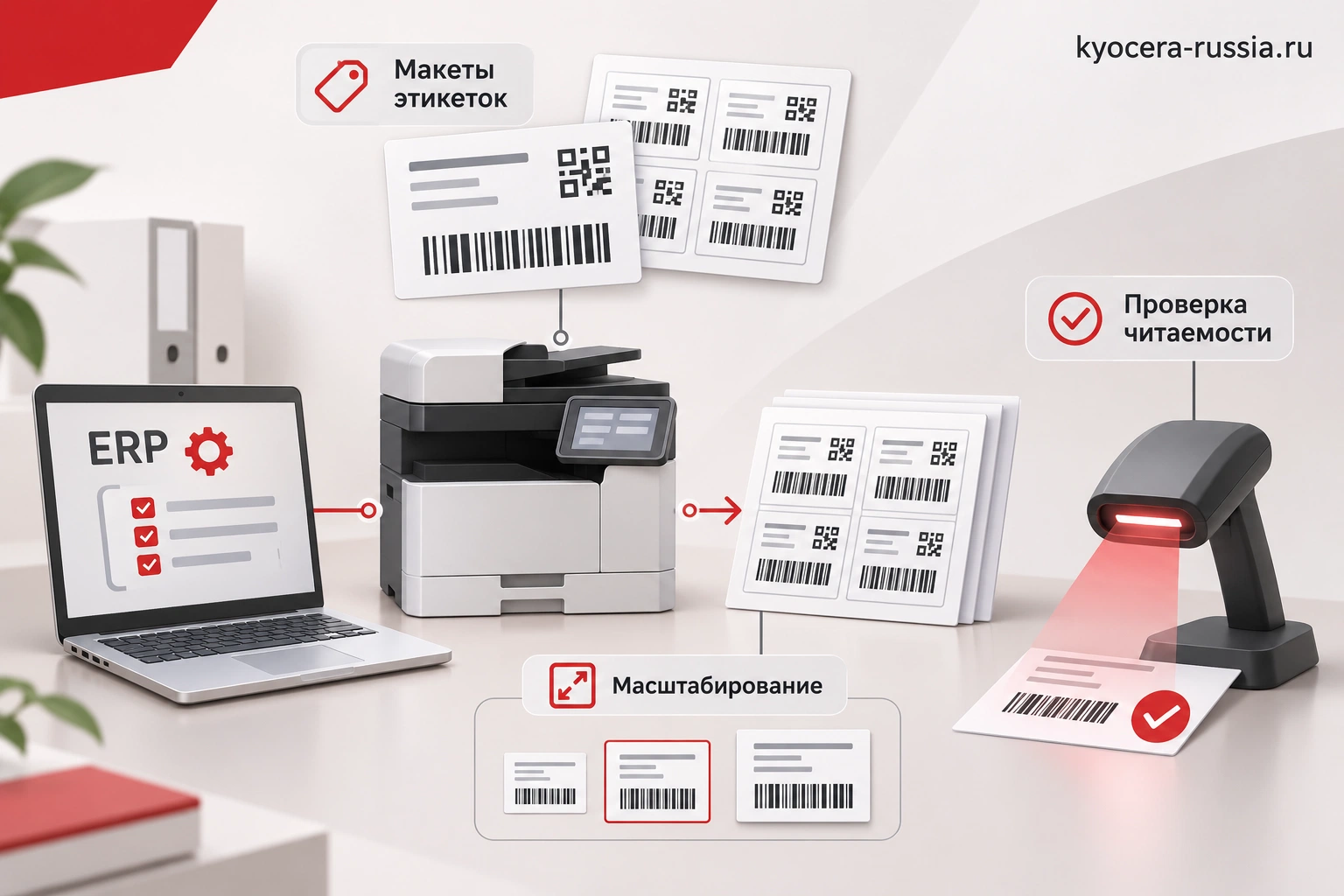
Один дюйм равен 25,4 мм. Размер точки при 600 dpi — 25,4 / 600 ≈ 0,0423 мм; при 300 dpi — 0,0847 мм. Узкий элемент кода должен воспроизводиться целым числом точек в выбранном режиме. Это объясняет, почему произвольное масштабирование может менять равномерность изображения.
Рассмотрим условный модуль 0,33 мм только для объяснения геометрии, без рекомендации такого размера для конкретного стандарта. При 600 dpi это около 7,80 точки, при 300 dpi — 3,90 точки. Близкие целые значения 8 и 4 дают примерно 0,339 мм. Требуемый размер для вашего кода и применения проверяют отдельно.
| Расчётный режим | Размер точки | Пример целого числа точек |
|---|---|---|
| 300 dpi | Около 0,0847 мм | 4 точки≈0,339 мм |
| 600 dpi | Около 0,0423 мм | 8 точек≈0,339 мм |
Повышение dpi не исправляет неправильные данные, обрезанное свободное поле или растянутый скриншот кода. Используйте корректный генератор и исходное изображение подходящего качества. Для цветного аппарата код обычно проверяют в предусмотренном чёрном режиме без неуместной экономии тонера.
Зачем вокруг кода нужны свободные поля?
Считывателю нужно отделить символ от окружающей графики. У GS1 DataMatrix минимальная свободная зона составляет один модуль со всех сторон, у QR Code — четыре модуля. Эти числа относятся к разным символикам; их нельзя взаимозаменять. Другие требования к размеру и качеству задаёт конкретное применение.
Не ставьте рамку этикетки или название товара вплотную к коду. Не обрезайте белую область ради экономии места. Если места мало, измените макет с соблюдением требований, а затем повторите проверку считывания.
Линейный код,QR Code и DataMatrix проверяют раздельно. Код может читаться камерой телефона, но не рабочим устройством в нужном процессе. При формальном требовании к качеству используют предусмотренную процедуру верификации, а не только успешный скан одним устройством.
Пример расчёта размещения этикеток на A4
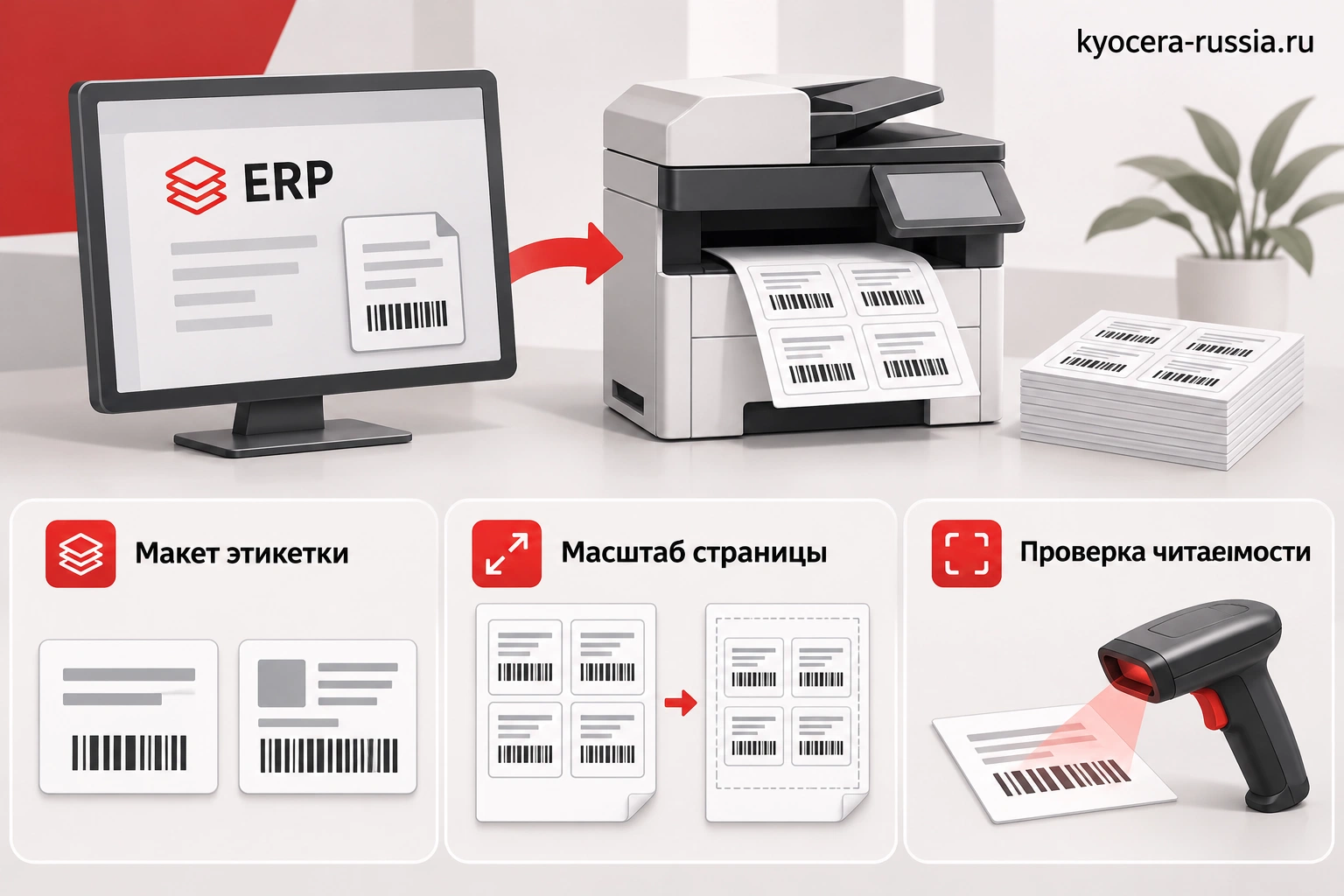
Возьмём условный макет этикетки 50×30 мм, три колонки и восемь рядов с промежутками 3 мм. По ширине блок занимает 3 × 50 + 2 × 3 = 156 мм. По высоте — 8 × 30 + 7 × 3 = 261 мм. На листе 210×297 мм при симметричном размещении остаётся по 27 мм по бокам и по 18 мм сверху и снизу.
Получается 24 этикетки на листе. Для 1 000 этикеток требуется 42 листа:41 полный даёт 984 позиции, на последнем нужны 16. Это только геометрический пример. Для готового самоклеящегося материала размеры и шаг должны совпадать с реальной высечкой, а допустимость носителя подтверждается для аппарата.
Обратите внимание на последнюю страницу задания. Неполный макет не является разрешением повторно прогонять частично использованный лист. Правила обращения с носителем берут из руководства конкретной модели; проверка физического тракта — отдельный этап после правильного макета.
Что делать, если вместо штрихкода пустота или неправильные символы?
Сначала посмотрите предпросмотр. Если код отсутствует уже там, причина может находиться в данных, компоненте генерации или макете. Настройка кассеты принтера не создаст отсутствующее изображение.
Если предпросмотр верен, сохраните разрешённый тест в PDF и сравните печать из 1С с печатью PDF. Различие помогает выделить участок вывода. Далее проверяют шрифты, настройки драйвера и язык задания на конкретном файле. Смена нескольких параметров одновременно затрудняет диагностику.
В старых конфигурациях 1С используются собственные компоненты и внешние обработки. Путь меню изУТ 10.3 не стоит выдавать за инструкцию для всех современных конфигураций. Устанавливайте компоненты из доверенного источника и с участием ответственного за 1С; случайная обработка из ролика не является обязательной частью принтера.
Когда офисного Kyocera достаточно, а когда нужен другой тип печати?
Если этикетки печатаются листами A4 вместе с офисными документами, проверьте поддерживаемый лазерный материал и реальную форму. Если на складе по одному товару постоянно выходит отдельная рулонная этикетка, сравните специализированное устройство для такого процесса. Требуемая скорость отделения и смены носителя важнее общего значения страниц A4 в минуту.
Для долговечности важны материал, среда использования и способ нанесения. Нельзя обещать, что любая этикетка выдержит влагу, нагрев или трение. Перед массовой закупкой испытайте готовую наклейку в условиях её применения и учтите требования к маркировке товара.
Как принять аппарат под 1С и штрихкоды?
- Зафиксируйте модель, драйвер, ОС, платформу и конфигурацию 1С.
- Напечатайте эталонный набор в согласованном масштабе.
- Измерьте размер кода, этикетки и накопление смещения по листу.
- Проверьте обычный и наиболее сложный образец рабочим сканером.
- Сравните распознанную строку и найденный объект с исходными данными.
- Повторите тест в реальном клиентском или терминальном сеансе.
Сохраните эталонный файл, один подписанный тестовый лист и настройки. После изменения драйвера, формы или печатного режима повторите критичные пункты. Приёмка относится к проверенной цепочке, а не ко всем версиям 1С навсегда.
Как проверить код на всём рабочем месте, а не только на тестовом листе?
Сформируйте набор исходных значений, которые отличаются длиной и содержанием. Включите ведущие нули, если они допустимы и используются в вашей системе. При сравнении сохраняйте строковое представление: числовое поле может убрать нули ещё до формирования символа. Принтер не восстанавливает потерянные данные.
После печати считайте каждый контрольный код тем устройством, которым пользуется склад или касса. Запишите полученную строку и действие программы. Если требуется поиск товара, проверьте, что найден нужный товар; если документа — нужный документ. Добавьте повтор с другого разрешённого рабочего места, когда там иной клиент или терминальный маршрут.
Разделяйте качество символа и правильность содержимого. Хорошо отпечатанный код может содержать неверное значение, а верное значение — быть плохо воспроизведено. В протоколе для этих проверок нужны разные строки. Тогда ошибка не превращается в неопределённое «штрихкод не работает».
Для сложного макета сравните исходную форму и PDF, затем PDF и бумагу. Если поля и размеры уже изменились при сохранении PDF, переходить к замене аппарата рано. Если различие возникает только в одном способе вывода, сохраните оба файла и настройки. Это конкретный материал для администратора или разработчика формы.
Финальный эталон должен включать и макет, и настройки печати. Сам файл без согласованного масштаба не описывает результат. После изменения размера этикетки, числа колонок или генератора кода повторите чтение крайних позиций листа. Удачный центральный образец не подтверждает отсутствие обрезки по краям.
Короткие ответы о печати из 1С
Встроенные штрихкоды Kyocera автоматически ускоряют 1С?
Нет такого общего правила. Форма может передавать готовую графику и не использовать встроенные команды. Путь формирования устанавливают отдельно.
Достаточно ли, что сканер издал звук?
Проверьте строку и результат поиска в 1С. Звук не подтверждает правильность данных и не заменяет формальную верификацию, если она требуется.
Подойдёт ли инструкция дляУТ 10.3 к любой 1С?
Нет. Названия меню, компоненты и обработка зависят от конфигурации и релиза. Сохраняется общий порядок проверки данных, макета, вывода и чтения.
Что отправить для подбора аппарата?
Передайте обезличенную печатную форму, размеры и тип кода, материал, дневной поток, ОС, версию 1С и модель сканера. Откройте каталог Киосера, чтобы сравнить принтеры и МФУ. Просите тест именно ваших документов: корректный макет и подтверждённое считывание важнее общего обещания совместимости с 1С.