Как установить драйвер Kyocera в Windows: KX, PCL и KPDL без путаницы?
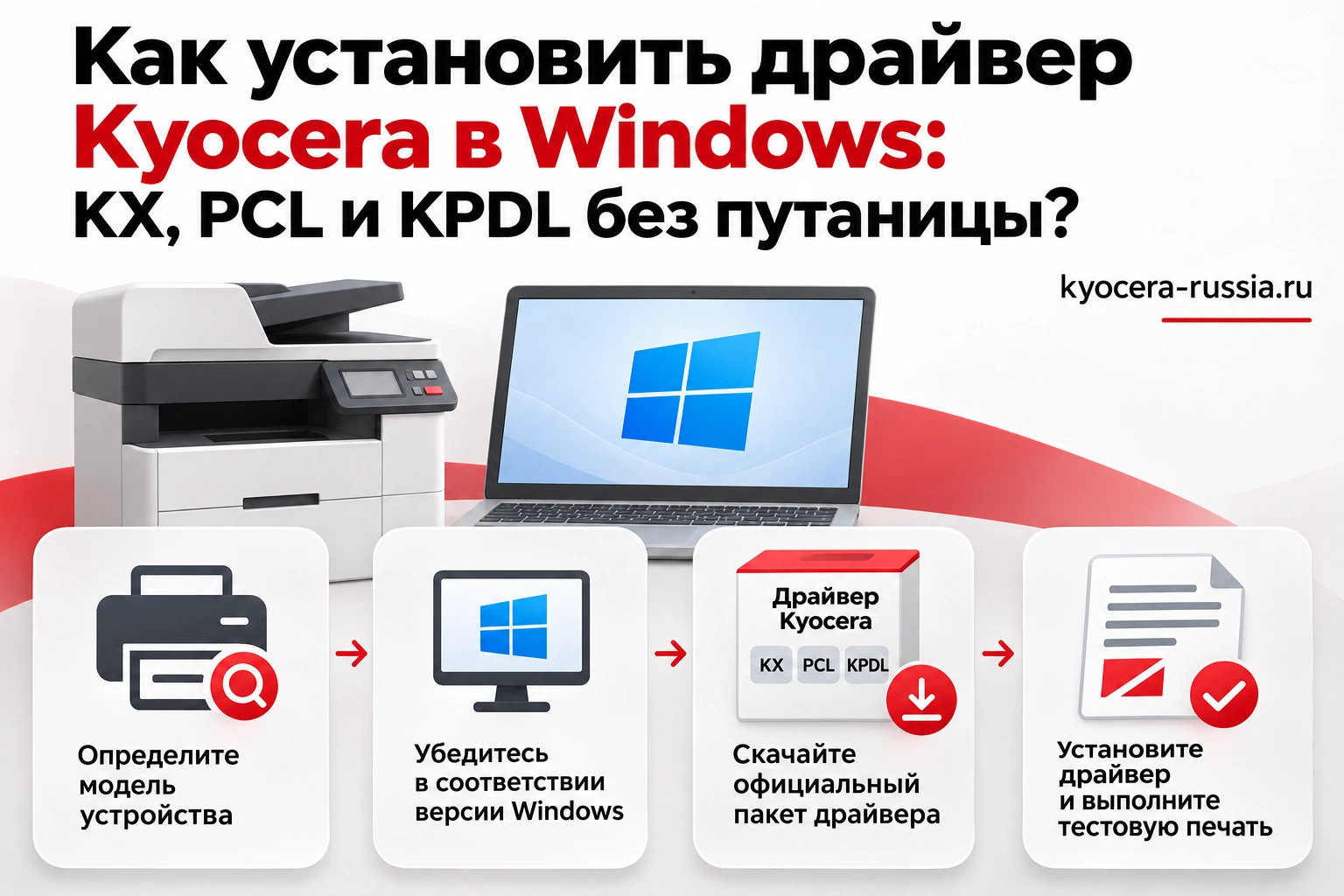
Для установки драйвера Kyocera нужны три точных исходных значения: полное название аппарата, версия Windows и тип процессора компьютера. По ним выбирают пакет в центре загрузок Kyocera, добавляют нужное устройство и проверяют печать. KX — семейство драйверов, а PCL и KPDL — языки описания страницы. Поэтому вопрос «KX или PCL» сравнивает разные вещи: внутри подходящего KX может быть выбор поддерживаемого языка.
Автоматически появившаяся в Windows очередь ещё не означает, что настроены все кассеты, двусторонняя печать и учёт заданий. Проверять нужно результат и доступные функции. Если вы выбираете новый аппарат, в разделе принтеров Kyocera сначала определите модель, а уже затем проверяйте её поддержку в вашей операционной системе.
Содержание
- Что проверить перед скачиванием драйвера?
- Где скачать драйвер Kyocera без лишних установщиков?
- Чем отличаются KX, KX v4, PCL XL и KPDL?
- Как установить сетевой Kyocera в Windows?
- Как подключить Kyocera по USB?
- Какие настройки проверить сразу после установки?
- Как понять, что драйвер установлен правильно?
- Что делать, если установка завершилась, а печати нет?
- Частые вопросы об установке драйверов Kyocera
- Почему после установки KX не появился сканер?
- Подходит ли универсальный KX ко всем Kyocera?
- Нужно ли менять исправно работающий драйвер после каждого выпуска?
- Почему нет скрепления или нужной кассеты?
- Что сохранить после успешной настройки?
Что проверить перед скачиванием драйвера?
Перепишите обозначение с корпуса или информационной страницы аппарата целиком: серия, номер и буквенный суффикс. Соседние модели могут различаться интерфейсами и языками печати. Название из старой очереди Windows полезно для сравнения, но оно могло быть изменено вручную.
В Windows откройте «Параметры → Система → О системе». Запишите выпуск, версию и тип системы. Для обычного компьютера x64 и устройства Windows на ARM нельзя автоматически считать совместимым один и тот же установщик. Отдельно уточните, ставите ли вы очередь на рабочий компьютер или на сервер печати. Поддержка клиентской Windows не подтверждает поддержку любой редакции Windows Server.
| Что записать | Пример записи | Зачем это нужно |
|---|---|---|
| Полная модель | ECOSYS с номером и суффиксом | Выбрать страницу именно своего аппарата |
| Операционная система | Windows 11, x64 | Проверить совместимость пакета |
| Подключение | USB или сеть | Найти правильное устройство при установке |
| Сетевая идентификация | Текущий IP и имя аппарата | Не установить очередь соседнего МФУ |
| Оснащение | Дополнительная кассета, финишер | Проверить конфигурацию после установки |
Не начинайте установку одновременно с переносом аппарата в другую сеть. Когда меняются и адрес, и драйвер, труднее понять причину сбоя. Сначала убедитесь, что устройство подключено, включено и не показывает ошибку, затем переходите к программной части.
Где скачать драйвер Kyocera без лишних установщиков?
Откройте официальный центр загрузок Kyocera Document Solutions, выберите регион, точную модель и свою Windows. Проверяйте адрес сайта и название продукта перед загрузкой. Поисковый запрос с номером модели часто приводит на страницы, предлагающие собственную программу обновления всех драйверов. Для подключения принтера такой посредник не требуется.
На странице модели может быть несколько поколений KX, отдельный KX v4, классические пакеты PCL/KPDL и программное обеспечение сканера. Номер в названии — часть версии пакета, а не показатель совместимости со всеми принтерами. Откройте описание и примечания к выпуску: нужны ваша модель, Windows и нужные функции. Не устанавливайте все позиции списка подряд.
Сохраните скачанный архив и его версию в рабочую папку, распакуйте содержимое полностью. Запуск программы прямо из архиватора мешает найти соседние файлы пакета. Если установка требует административных прав, используйте согласованный доступ администратора. Предупреждение о неподписанном или неподходящем пакете — повод перепроверить источник и совместимость, а не отключать защиту Windows.
Чем отличаются KX, KX v4, PCL XL и KPDL?
Драйвер преобразует задание приложения и передаёт его печатающему устройству. Язык описания страницы задаёт, как представлены текст, графика и расположение элементов. Конкретный набор языков зависит от модели и выбранного драйвера. Наличие пункта в руководстве другого аппарата не добавляет эту возможность вашему принтеру.
| Обозначение | Что означает | Практический выбор |
|---|---|---|
| KX | Фирменное семейство драйверов Kyocera | Подходящий пакет для модели и Windows, когда нужны её настройки |
| KX v4 | Пакет на архитектуре драйверов Microsoft v4 | Проверить состав функций и ограничения именно этого выпуска |
| PCL XL | Один из языков описания страницы | Рабочий вариант для поддерживаемой модели и обычных документов |
| PCL 5e/c | Предыдущее семейство PCL | Выбирать при подтверждённой потребности приложения или совместимости |
| KPDL | Язык Kyocera с эмуляцией PostScript | Проверять для соответствующего рабочего процесса и сложной графики |
Выбор языка зависит от конкретного сочетания приложения, драйвера и аппарата. Для начала используйте поддерживаемые штатные параметры пакета. Если один документ печатается неправильно, сохраните исходный вариант и сравните другой язык на том же файле, том же масштабе и той же бумаге. Такое сравнение даёт ответ, а одновременная смена пяти настроек — только новый набор неизвестных.
Как установить сетевой Kyocera в Windows?
- Узнайте текущий IP-адрес аппарата на панели или информационной странице. Сверьте его с устройством, к которому собираетесь отправлять документы.
- Запустите распакованный совместимый пакет. При обнаружении нескольких устройств сравните модель и адрес, а не только похожее имя.
- Выберите нужный драйвер и завершите установку. Если обнаружение не сработало, используйте ручное добавление по адресу в предусмотренном установщиком режиме.
- Откройте свойства созданной очереди и проверьте назначенный порт. Адрес должен вести к вашему аппарату.
- Проверьте конфигурацию устройства: кассеты, блок двусторонней печати и установленное финишное оборудование.
- Задайте понятное имя очереди и напечатайте тестовую страницу.
На компьютере с Windows 11 список очередей находится в «Параметры → Bluetooth и устройства → Принтеры и сканеры». Названия дополнительных окон зависят от версии системы и пакета. Различайте «Свойства принтера» и «Настройки печати»: в одном окне проверяют порт и оборудование, в другом — параметры задания.
При ручной установке не подставляйте случайный протокол или номер порта из инструкции для другой сети. Сетевой администратор должен определить допустимый способ связи. Принтер может отвечать на открытие веб-интерфейса, но отклонять печать по выбранному протоколу. Это разные проверки. Если аппарат получил адрес автоматически, предусмотрите сохранение его адресации, иначе после изменения DHCP очередь может обращаться к прежнему адресу.
Как подключить Kyocera по USB?
Уточните порядок подключения в инструкции выбранного установщика. Некоторые пакеты обнаруживают уже подключённый аппарат, другие предлагают соединить USB на определённом шаге. Используйте исправный кабель данных и свободный порт компьютера. Для первой проверки удобно убрать из цепочки концентратор и док-станцию.
После подключения Windows может создать базовую очередь самостоятельно. Сначала посмотрите, какой драйвер ей назначен. Не удаляйте её автоматически: если нужные документы и функции работают, оснований для срочной переустановки нет. Когда требуются дополнительные настройки, добавьте совместимый фирменный драйвер и явно проверьте, через какую очередь печатает приложение.
Если устройство не обнаруживается как USB-аппарат, переустановка разных языков PCL не устраняет физическую проблему кабеля. Проверьте питание, порт и обнаружение устройства системой. К сетевому IP-порту USB-очередь привязывать не нужно.
Какие настройки проверить сразу после установки?
Первый важный параметр — бумага. A4 имеет размер 210 × 297 мм, Letter — 215,9 × 279,4 мм. Эти форматы близки по ширине, но отличаются высотой на 17,6 мм. Если документ создан на A4, а в драйвере выбран Letter, приложение может изменить масштаб или обрезать содержимое. Для типичного офиса с бумагой A4 задайте этот формат в документе, очереди и кассете.
Затем сверьте доступное оборудование. Автоконфигурация, когда она поддерживается и проходит через сеть, помогает получить сведения об опциях. При ручной настройке включайте только физически установленные компоненты. Галочка финишера не заменяет финишер, а появившаяся команда «скрепить» не доказывает готовность аппаратной конфигурации.
Отдельно решите, какие параметры будут стандартными: цветность, двусторонний режим, источник бумаги. Для сотрудников полезны названия профилей с понятным результатом, например «A4, чёрно-белая, две стороны». Для одного задания настройки меняют из приложения; общие значения очереди влияют на последующие задания и требуют проверки в тех программах, которыми реально пользуется отдел.
Как понять, что драйвер установлен правильно?
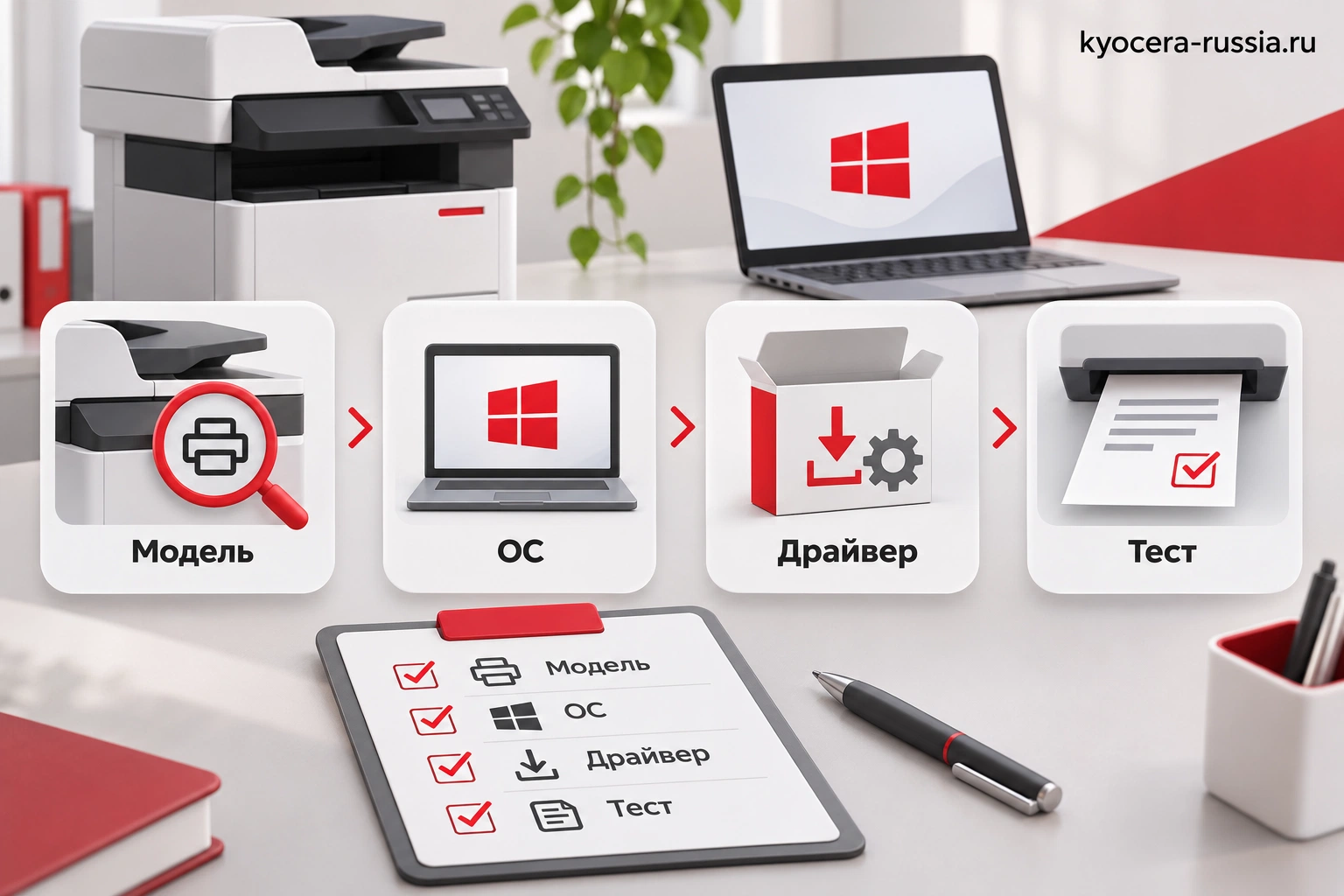
Тестовая страница Windows проверяет только часть цепочки. После неё нужен небольшой контрольный комплект. Он должен быть одинаковым до и после изменения настроек, иначе сравнение потеряет смысл.
| Проверка | Что отправить | Какой результат принять |
|---|---|---|
| Основная связь | Тестовую страницу Windows | Выходит на нужном аппарате без ошибки очереди |
| Макет и кириллица | Обычный рабочий документ | Сохраняются шрифты, поля и размер страницы |
| Дуплекс | 4 пронумерованные страницы | Получаются 2 листа с нужной ориентацией оборота |
| Подача | Задание с выбранной кассетой | Бумага берётся из ожидаемого источника |
| Дополнительные функции | Задание с нужной опцией | Результат соответствует реально установленному оборудованию |
Для четырёхстраничного теста используйте крупные цифры 1–4 и стрелку «верх» на каждой странице. Если оборот перевёрнут, связь и установка могли пройти нормально: проверьте край переворота в задании. Если задание ушло к другому аппарату, сначала исправьте выбор очереди и порт. Качество тонера не объясняет появление документа у соседнего отдела.
Что делать, если установка завершилась, а печати нет?
Двигайтесь от простого к конкретному: состояние панели, правильная очередь, отсутствие паузы, правильный адрес или USB-подключение, затем драйвер. Запишите сообщение целиком. Фраза «не печатает» скрывает разные ситуации: документ остаётся на компьютере, исчезает из очереди, отклоняется учётом заданий или ждёт другой размер бумаги на аппарате.
Не удаляйте рабочие очереди всех сотрудников ради проверки одного компьютера. На пилотном ПК можно создать отдельно названную тестовую очередь, сохранить параметры прежней и сравнить результаты. Перед массовой заменой пакета на сервере проверьте совместимость, особенности развёртывания и возможность возврата. Изменение сервера затрагивает больше пользователей, чем установка на одном ноутбуке.
Если Windows не принимает пакет на ARM-компьютере, не переименовывайте файлы и не отключайте проверку подписи. Используйте поддерживаемый системой путь добавления устройства либо отдельную инструкцию Kyocera для такого компьютера. Для архивного аппарата отсутствие новой Windows в перечне поддержки — реальное ограничение, которое необходимо учесть до закупки.
Частые вопросы об установке драйверов Kyocera
Почему после установки KX не появился сканер?
Драйвер печати не равен драйверу сканирования. Для МФУ Kyocera могут требоваться отдельные TWAIN/WIA-компоненты или настройка самостоятельной отправки сканов. Наличие печати не подтверждает готовность сканирования.
Подходит ли универсальный KX ко всем Kyocera?
Слово Universal не отменяет списка поддерживаемых моделей и систем. Проверяйте примечания именно скачанного выпуска. Особенно внимательно — архивные аппараты, устройства с ограниченным набором языков и специальные среды печати.
Нужно ли менять исправно работающий драйвер после каждого выпуска?
Сопоставьте исправления, требования безопасности и совместимость с вашей средой. Для офиса полезнее управляемое обновление с контрольным документом и возвратом, чем непроверенная массовая замена. Сохраните версию рабочего пакета и параметры очереди.
Почему нет скрепления или нужной кассеты?
Проверьте наличие опции в аппарате, выбранную модель, конфигурацию драйвера и ограничения задания. Функция может зависеть также от размера, типа бумаги и способа вывода. Не отмечайте несуществующее оборудование ради появления кнопки.
Что сохранить после успешной настройки?
Запишите полное обозначение аппарата, версию пакета, выбранный язык, тип подключения, имя очереди и дату контрольной печати. Сохраните тестовый документ и перечень установленных опций. Такая короткая карточка помогает повторить настройку на следующем компьютере и разобраться с изменениями после обновления Windows.
Когда совместимость влияет на покупку, передайте поставщику именно эти данные и пару рабочих файлов для проверки. Откройте каталог оборудования Kyocera и выберите аппарат под подтверждённую рабочую среду: печать с нужного компьютера, доступные функции и результат вашего контрольного задания.