Как войти в Command Center RX и восстановить доступ администратора Kyocera?
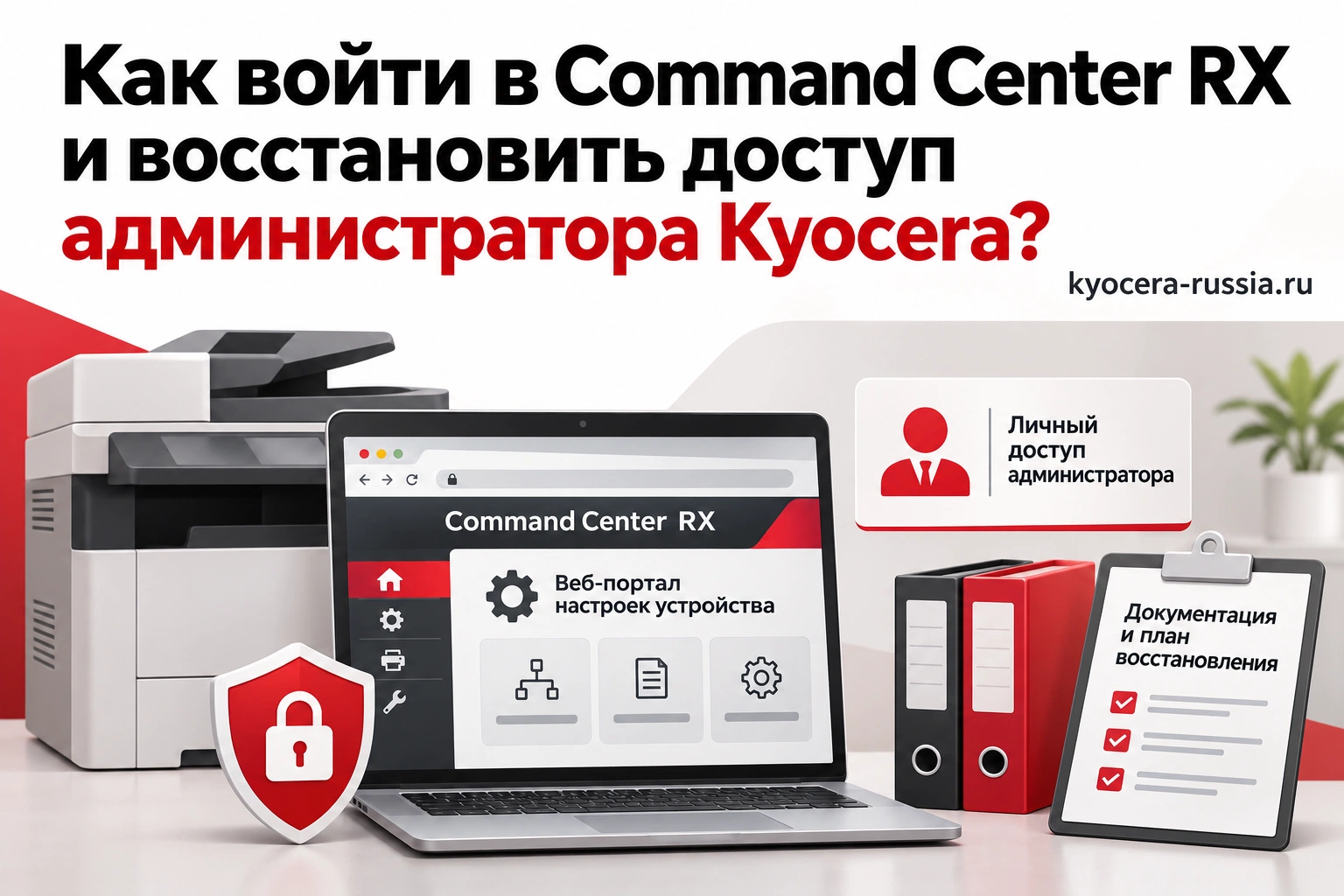
Command Center RX — встроенный веб-интерфейс поддерживаемого Kyocera. Через него проверяют состояние аппарата и управляют доступными настройками. Чтобы войти, нужен актуальный адрес устройства, разрешённый доступ из вашей сети и действующая учётная запись. Общего пароля, который правильно подходит ко всем Kyocera, нет: поколение аппарата и уже выполненная настройка имеют значение.
Сначала определите, что именно не получается: страница не открывается, открывается с предупреждением о сертификате, отклоняет вход либо не показывает нужный раздел. Эти ситуации требуют разных действий. Заводской сброс в начале диагностики может лишить офис рабочей сети, адресной книги и настроенной отправки сканов.
Содержание
- Что можно проверить через Command Center RX?
- Как открыть Command Center RX по IP?
- Что означает предупреждение о сертификате?
- Где взять логин и пароль администратора?
- Как восстановить доступ, если пароль неизвестен?
- Почему страница RX не открывается?
- Почему после входа нет нужных настроек?
- Как работать с настройками и сохранить возврат?
- Как передать административный доступ новому ответственному?
- Частые вопросы о доступе к RX
- Можно ли открыть RX через интернет?
- Работает ли RX по одному USB-кабелю?
- Можно ли просто выполнить заводской сброс?
- Можно ли включить отсутствующую опцию в браузере?
- Почему RX работал в одной вкладке, а в новой просит вход?
Что можно проверить через Command Center RX?
Набор страниц зависит от модели, прошивки и прав входа. На поддерживаемом аппарате веб-интерфейс может показывать состояние, бумагу и тонер, очередь и историю заданий. Для изменения защищённых параметров потребуется разрешённая административная роль. Просмотр состояния без входа не означает, что любой посетитель должен иметь доступ к управлению.
| Задача | Что искать | Что не следует делать сразу |
|---|---|---|
| Проверить готовность | Состояние устройства и сообщения | Сбрасывать настройки из-за запроса бумаги |
| Найти причину отклонения | Журнал соответствующего задания | Менять несколько протоколов одновременно |
| Исправить адрес получателя | Адресную книгу с разрешёнными правами | Удалять общие группы целиком |
| Настроить сеть и безопасность | Административные разделы | Открывать интерфейс в интернет |
Если требуется только информация для заказа расходников, доступ администратора обычно не является первым условием: нужные модель и обозначения можно проверить по предусмотренным аппаратным данным. При подборе МФУ Kyocera веб-управление рассматривайте как конкретную функцию модели, а не обязательное свойство любого устройства бренда.
Как открыть Command Center RX по IP?
- Убедитесь, что устройство поддерживает RX, включено и подключено к сети.
- Найдите актуальный IP или согласованное имя на панели либо статусной странице.
- Откройте браузер на компьютере из разрешённого сегмента сети.
- Введите адрес в адресную строку. При настроенном защищённом управлении используйте HTTPS и корректное имя, соответствующее сертификату.
- Сверьте модель, имя и расположение в открывшемся интерфейсе.
- Откройте вход и используйте выданные вам данные с нужной ролью.
Не вводите IP в поисковую форму: так можно получить результат поиска вместо страницы аппарата. IP-адрес берут из текущих сетевых данных своего аппарата. Ввод имени требует корректного разрешения DNS; проверка по числовому адресу помогает различить проблему имени и проблему сетевого доступа, но не отменяет требований к сертификату.
Если у аппарата несколько интерфейсов, уточните нужный адрес. Прямой Wi-Fi и офисная проводная сеть могут иметь разную адресацию. Компьютер из гостевого сегмента не получает административный доступ только потому, что знает IP.
Что означает предупреждение о сертификате?
Браузер проверяет подлинность сервера и соответствие имени. Предупреждение может возникнуть из-за недоверенного сертификата, срока действия, несовпадения имени или неправильной даты. Это отдельная проблема защищённого соединения, а не сообщение «неправильный пароль».
Перед вводом реквизитов администратор должен проверить, что адрес относится к нужному аппарату, а сертификат настроен под согласованную схему. Для постоянной работы используется доверенный сертификат и корректное имя устройства. Не превращайте совет из старого ролика «всё равно перейти» в штатную инструкцию для всех сотрудников. Данные входа вводят после проверки соединения.
Замена сертификата, изменение HTTPS-политики и сетевых фильтров — отдельные административные изменения. Их планируют с возможностью локального доступа к панели и возврата. Простой просмотр уровня тонера не требует менять сетевую безопасность всего аппарата.
Где взять логин и пароль администратора?
Получите действующие данные у ответственного за оборудование или в корпоративном хранилище реквизитов. Для ещё не настроенного аппарата проверьте руководство именно его поколения и индивидуальные сведения из комплекта. Не размещайте фотографию наклейки с паролем в общедоступной заявке и не пересылайте её посторонним.
Заводские реквизиты старой модели и пароль панели могут отличаться от данных веб-входа. Также имеет значение локальная или сетевая аутентификация. Если аппарат уже настроен организацией, первоначальные сведения могли быть изменены. Таблица «всех паролей Kyocera» из поисковой выдачи не является надёжным способом восстановления.
Проверьте раскладку клавиатуры, регистр, отсутствие пробелов при копировании и выбранный способ входа. Если есть ограничение числа неудачных попыток, не продолжайте подбор. Запишите точное сообщение и передайте его администратору. Пароль не нужно включать в диагностический скриншот или письмо поставщику.
Как восстановить доступ, если пароль неизвестен?
Начните с учёта владельца доступа: кто настраивал аппарат, где хранятся реквизиты, работает ли другой разрешённый административный способ. Смена сотрудника и поломка устройства — разные причины. Сначала восстановите организационную цепочку передачи доступа.
Если действующих реквизитов нет, уточните у авторизованного ответственного специалиста предусмотренную для модели процедуру. Для обращения подготовьте полное обозначение, серийный номер, версию прошивки, описание текущей доступности и подтверждение полномочий. Не используйте случайные сервисные коды и команды инициализации памяти из чужих инструкций.
| Ситуация | Правильный следующий шаг |
|---|---|
| Реквизиты есть, вход отклонён | Проверить регистр, роль, режим аутентификации и блокировку |
| Пароль у бывшего администратора | Восстановить передачу доступа по правилам организации |
| Новый аппарат ещё не настроен | Проверить модельные первоначальные данные и индивидуальный пароль |
| Ни один разрешённый доступ не сохранился | Модельная процедура через уполномоченного специалиста |
| Планируется сброс | Сначала определить сохраняемые данные и способ восстановления |
Сброс не равен восстановлению одного пароля. До него необходимо понять, какие настройки будут удалены, есть ли резервная копия и кто вернёт сеть, адресатов, аутентификацию и сканирование. На работающем офисном МФУ последствия могут затронуть всех пользователей.
Почему страница RX не открывается?
Проверьте питание, физическое соединение, текущий адрес и доступ из вашего сетевого сегмента. Если аппарат печатает через USB, это ничего не говорит о готовности веб-управления. Если печать идёт через сервер, адрес в локальной очереди может относиться к серверу, а не к самому аппарату.
Затем сравните HTTP/HTTPS-политику устройства. При режиме Secure Only обращение по HTTP может не открываться. Следующий слой — фильтрация IP, сетевой маршрут и ограничения административного доступа. Защитный фильтр не отключают целиком ради одного компьютера: проверяют, из какого адреса разрешено управление.
Если по IP страница доступна, а по имени нет, проверьте DNS. Если открывается другое устройство, остановитесь и уточните адресацию. При изменении IP во время настройки сохраните новый адрес с панели: прежняя вкладка браузера может продолжать обращаться к старому.
Почему после входа нет нужных настроек?
Причиной могут быть права пользователя, отличия поколения, выключенная функция или отсутствие аппаратной опции. Меню разных TASKalfa и компактных ECOSYS может различаться. Сравните руководство точной модели и версию прошивки.
Не создавайте избыточную административную роль сотруднику только ради просмотра одной страницы. Сначала определите, какое действие ему действительно необходимо. Установку доступных ролей и передачу ответственности документируют отдельно от самой инструкции входа.
Как работать с настройками и сохранить возврат?
Перед изменением запишите исходное значение и связанную функцию. Меняйте один логический блок, сохраняйте параметры предусмотренной командой, затем проверяйте результат. Если устройство требует перезапуска сетевой службы, согласуйте его на время, когда не выполняются задания. Перезапуск и заводской сброс — разные операции.
Для SMTP полезны два теста: проверка соединения в RX и реальная отправка одной страницы. Для адресной книги — проверка записи и кнопки быстрого выбора. Для сетевых изменений — повторный вход по ожидаемому адресу и контрольная печать. Успешное сохранение формы подтверждает запись параметров, но не работоспособность всей цепочки.
После завершения выйдите из административного сеанса на общем компьютере. Сохраняйте резервные файлы и данные входа в разрешённом защищённом месте. Если несколько специалистов работают одновременно, согласуйте последовательность: иначе один может вернуть старое значение поверх изменения другого.
Как передать административный доступ новому ответственному?
Начните с инвентарной карточки: модель, серийный номер, расположение, сетевое имя, адрес и разрешённый маршрут управления. Укажите ответственного и место хранения реквизитов, без публикации самого пароля в общей документации. При нескольких аппаратах одинакового типа особенно важно не перепутать записи.
Новый ответственный сначала проверяет доступ на чтение и понятность текущей конфигурации. Затем фиксируется, какие задачи он выполняет: адресная книга, сеть, безопасность или повседневный контроль. Не объединяйте под одним общим доступом все роли без необходимости. Изменение прав проводится по правилам организации и отдельно учитывается.
Проверка должна включать выход и повторный вход с разрешённого рабочего места. Открытая вкладка прежнего администратора может продолжать сеанс и создавать впечатление, что новые данные уже работают. Завершённый сеанс и повторный вход подтверждают именно действующий способ доступа.
Если меняются реквизиты, заранее определите зависимые утилиты и места использования. Программа мониторинга, управляемый парк и сохранённый доступ специалиста могут обращаться к аппарату отдельно от браузера. После изменения проверьте разрешённые интеграции, чтобы передача ответственности не отключила незаметно наблюдение за состоянием.
Для обращения за помощью подготовьте обезличенный снимок сообщения, дату и время, версию браузера и описание доступности. Не отправляйте полный экспорт настроек без понимания его состава: он может содержать служебные адреса и чувствительные значения. Для начального разбора часто достаточно описания «страница открывается, вход отклонён» и точной модели.
После завершения обновите карточку доступа и перечень ответственных. Не оставляйте временные права и лишние административные сеансы без владельца. Такой порядок помогает восстанавливать доступ через учёт, а не через опасный подбор реквизитов и необдуманную инициализацию аппарата.
Частые вопросы о доступе к RX
Можно ли открыть RX через интернет?
Не публикуйте интерфейс управления напрямую в интернете. Удалённая работа организуется администратором через разрешённый защищённый маршрут.
Работает ли RX по одному USB-кабелю?
Наличие USB-печати не означает доступ к сетевому веб-интерфейсу. Проверяйте предусмотренный моделью способ управления.
Можно ли просто выполнить заводской сброс?
Только после определения точной процедуры, полномочий, последствий и плана возврата. Для забытого реквизита это не первый диагностический шаг.
Можно ли включить отсутствующую опцию в браузере?
Программный пункт не заменяет аппаратный компонент. Подбирайте совместимые опции под полное обозначение аппарата и требуемую функцию.
Почему RX работал в одной вкладке, а в новой просит вход?
Открытый сеанс и новый вход — разные состояния. Проверьте, под какой ролью вы действительно вошли, не завершился ли сеанс и используете ли тот же проверенный адрес. Не сохраняйте общий административный сеанс на чужом компьютере только ради удобства. Для повседневного просмотра состояния используйте предусмотренный минимальный уровень доступа.

При подборе техники передайте требования к управлению, ролям, сертификатам и резервированию. Откройте каталог оборудования Kyocera и сопоставьте эти возможности с конкретной моделью и рабочей средой.