Как выбрать сканер Kyocera: руководство по оцифровке
Выбор сканера Kyocera начинается с документов, которые нужно оцифровывать: отдельных листов, двусторонних договоров, книг или больших архивных пачек. В этом руководстве речь идёт о сканирующем узле МФУ. Его возможности определяются моделью аппарата, податчиком оригиналов, программой и способом передачи файлов. Скорость печати не заменяет характеристики сканирования.
Сначала определите желаемый результат: один PDF с договором, изображения для обработки, файл с поиском по тексту или документы в общей сетевой папке. Затем проверьте весь маршрут на демонстрации — от загрузки оригинала до открытия файла сотрудником. Такой порядок помогает заметить ограничения, которые не видны по крупной цифре ipm в описании.
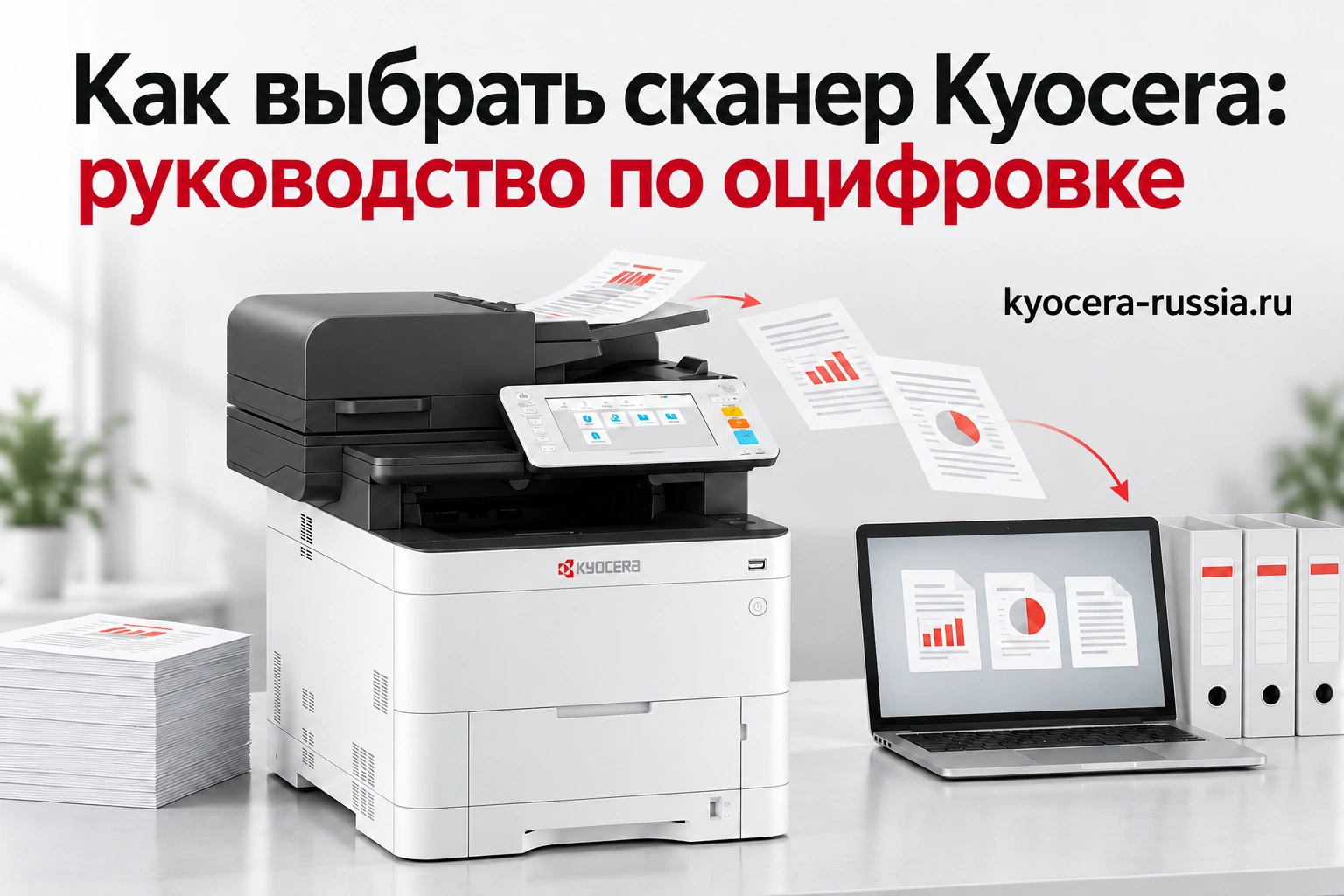
Что вы собираетесь сканировать
Составьте небольшой набор типичных оригиналов: договор с подписями, двусторонний акт, таблицу с мелкими цифрами, цветную печать, страницу с бледным текстом. Для каждого укажите формат, состояние бумаги и нужный файл. Если сотрудники ежедневно разбирают много небольших документов, скорость запуска профиля и сохранения может оказаться важнее скорости протяжки одной большой пачки.
Отдельно оцените размер оригиналов. Возможность печатать A3 не означает, что любой установленный податчик принимает все виды оригиналов такого формата. Сверяйте размеры, плотность и ограничения по состоянию бумаги именно для сканирования. Паспорт, переплетённый журнал, чек и ровный лист A4 требуют разных способов работы.
| Задача | Что проверить в первую очередь |
|---|---|
| Несколько отдельных страниц | Удобство планшета и запуска с компьютера |
| Пачки договоров | ADF, двустороннее чтение и порядок страниц |
| Поиск по архиву | OCR, языки распознавания и поисковый PDF |
| Общий отдел документации | Профили, адресная книга, сетевые назначения и права |
| Книги и нестандартные оригиналы | Планшет, допустимый размер и качество у корешка |
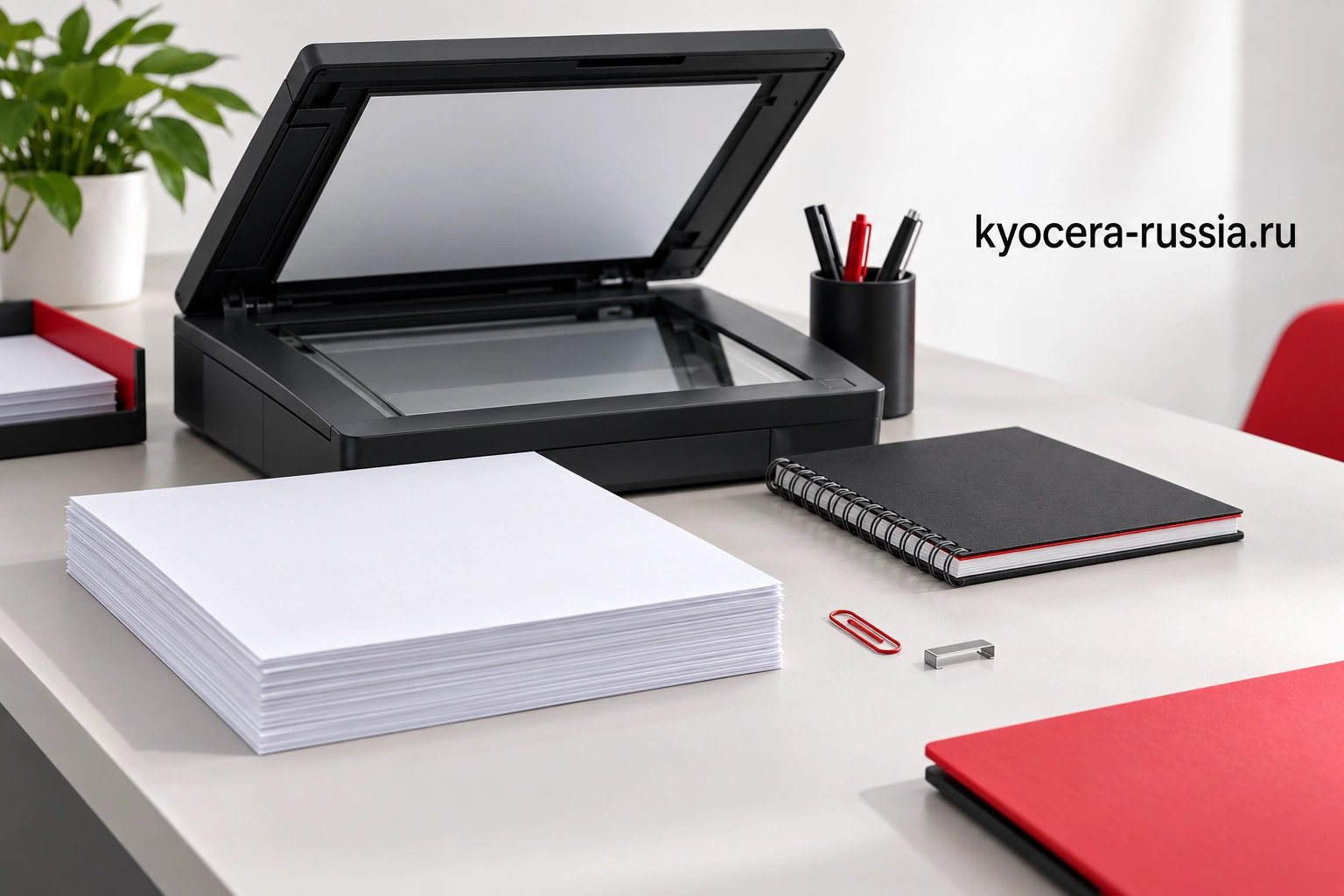
Планшет, ADF и однопроходное двустороннее сканирование
На планшете оригинал размещают на стекле вручную. Это удобно для отдельных страниц и материалов, которые нельзя подавать роликами. При выборе проверьте доступную площадь стекла, удобство крышки и возможность получить читаемую копию нужного оригинала. Для книги оцените область у переплёта на пробном файле: высокая заявленная точность в dpi сама по себе не устраняет тень и изгиб страницы.
ADF автоматически подаёт отдельные листы. Вместимость лотка сокращает число загрузок, но наличие ADF ещё не подтверждает двустороннее чтение. Встречаются разные конструкции и ограничения, поэтому в предложении должно быть прямо написано, как обрабатывается оборот. Двусторонняя печать относится к другому тракту и не доказывает двустороннее сканирование.
При однопроходном двустороннем сканировании обе стороны считываются за один проход листа. В податчике с переворотом оборот проходит отдельный цикл. Для регулярно поступающих двусторонних документов это заметное различие в организации работы. Вместе со скоростью оцените допустимые плотность и формат, обработку смешанных оригиналов и доступ к застрявшему листу.
Датчик двойной подачи, обнаружение скрепок и другие средства контроля проверяют по конкретному податчику. Их нельзя приписывать всей марке или любой модели с надписью dual scan. Даже при наличии датчиков приёмка должна включать проверку числа и порядка страниц: неправильно подготовленный оригинал может потребовать повторного прохода.
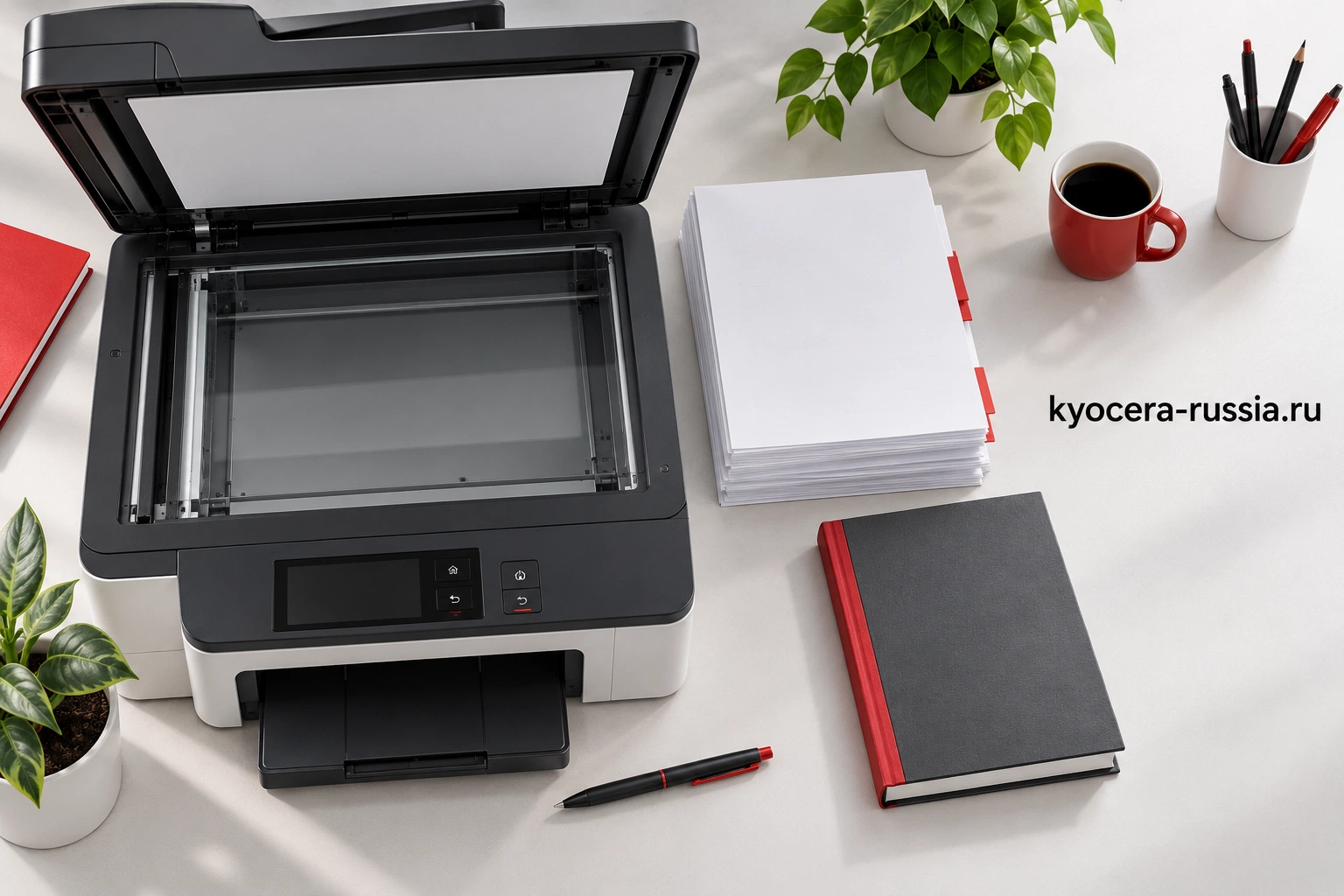
Сколько раз придётся загружать податчик
Для серии MA3500cifx и MA4000cifx штатный двусторонний податчик вмещает до 100 листов. Его диапазон плотности оригиналов составляет 50–120 г/м². Это параметры подачи документов для сканирования. Диапазон плотности бумаги для печати через кассету или многоцелевой лоток может быть другим. Карточки, чеки и толстые обложки проверяйте по ограничениям податчика, даже если их можно напечатать на самом МФУ.
Число загрузок удобно посчитать до демонстрации. Разделите количество листов на допустимую вместимость и округлите результат вверх. Для 300 ровных листов при вместимости 100 получится три загрузки. Между ними потребуются две дозагрузки; первая укладка входит в подготовку. В таблице ниже вместимости 50, 100 и 300 листов сравниваются как условные варианты процесса. Строки 50 и 300 не обозначают комплектацию названных моделей.
| Условная вместимость | Загрузки на 300 листов | Дозагрузки после первой | Паузы при 35 секундах на дозагрузку |
|---|---|---|---|
| 50 листов | 6 | 5 | 175 секунд |
| 100 листов | 3 | 2 | 70 секунд |
| 300 листов | 1 | 0 | 0 секунд |
35 секунд здесь выбраны для расчёта, фактическое время замерьте с вашим сотрудником. Если пачка состоит из разных договоров, часть времени уйдёт на разделение и проверку. Проверьте, можно ли продолжить один файл после дозагрузки, не обрывается ли сеанс и сохраняется ли нужная последовательность. Вместимость без понятного продолжения задания не решает задачу архива целиком.
Номинальное число листов также не отменяет отметку предельного заполнения и ограничения для конкретной бумаги. Смятые листы, скобы и скреплённые комплекты готовят до загрузки. Сравнивайте модели на одинаковых оригиналах, иначе выигрыш более вместительного податчика смешается с разницей в подготовке пачек.
Как читать скорость: ppm, ipm и условия измерения
Сокращение ipm означает число изображений в минуту; при сканировании изображением обычно считают одну сторону оригинала. Двусторонний лист даёт два изображения. Поэтому 100 ipm нельзя автоматически прочитать как 100 двусторонних листов в минуту. Значение ppm тоже требует контекста: рядом может стоять скорость печати, копирования или обработки односторонних оригиналов.
Для сравнения запишите формат, ориентацию, разрешение, цветность и способ запуска. Ниже приведены скорости при работе через податчик: A4 в альбомной ориентации, 300 dpi, режим качества Text/Photo. Показатели не относятся к сканированию через TWAIN. Монохромный и цветной режимы, а также одностороннее и двустороннее чтение разделены.
| Семейство МФУ | Одностороннее, ч/б | Одностороннее, цвет | Двустороннее, ч/б | Двустороннее, цвет |
|---|---|---|---|---|
| ECOSYS MA3500cix / MA3500cifx | 60 ipm | 40 ipm | 100 ipm | 80 ipm |
| ECOSYS MA4000cix / MA4000cifx | 60 ipm | 50 ipm | 120 ipm | 100 ipm |
Эти числа описывают названные серии при перечисленных условиях. Они не задают время распознавания текста, передачи файла и его проверки сотрудником. Для закупки попросите два результата: скорость получения изображений и полное время до готового файла в рабочей папке. Второй показатель лучше отражает повседневную задачу.
100 двусторонних листов: перевод ipm в понятное время
Пачка из 100 двусторонних листов содержит 200 сторон. Для неё расчётное время считывания равно 200 ÷ ipm. В таблице сохранены условия предыдущего сравнения: A4, альбомная ориентация, 300 dpi, Text/Photo, двустороннее сканирование через податчик. Это пересчёт паспортной скорости в непрерывном режиме. Разогрев, обработка первого листа, OCR, передача и работа сотрудника в него не входят.
| Модель и режим | Скорость | Эквивалент двусторонних листов в минуту | Считывание 200 сторон |
|---|---|---|---|
| MA3500cix / MA3500cifx, ч/б | 100 ipm | 50 | 120 секунд |
| MA3500cix / MA3500cifx, цвет | 80 ipm | 40 | 150 секунд |
| MA4000cix / MA4000cifx, ч/б | 120 ipm | 60 | 100 секунд |
| MA4000cix / MA4000cifx, цвет | 100 ipm | 50 | 120 секунд |
В этом расчёте переход между сериями сокращает считывание чёрно-белой пачки на 20 секунд, цветной на 30 секунд. Для цвета рост скорости с 80 до 100 ipm составляет 25%, а сокращение времени с 150 до 120 секунд составляет 20%. Проценты различаются, поскольку время обратно пропорционально скорости. Если общая обработка документа занимает много минут, такую разницу нельзя переносить на весь процесс без измерения.
При одностороннем чёрно-белом чтении обе серии имеют одинаковые 60 ipm. Доплата за старшую модель поэтому требует конкретной задачи: более быстрый цветной или двусторонний поток, печать либо другие нужные функции. Для нескольких листов на планшете эти цифры податчика вообще не описывают работу оператора.
200, 300 или 600 dpi
Разрешение выбирают по содержимому и дальнейшему использованию файла. Для простого читаемого текста можно начать пробу с 200 dpi, для обычных документов с последующим распознаванием — с 300 dpi. Это отправные настройки для проверки, а не обязательный режим для любого архива. Мелкие символы, тонкие линии и бледные оригиналы требуют отдельного сравнения.
600 dpi имеет смысл проверять, когда дополнительные детали нужны получателю или улучшают результат на конкретном оригинале. При одинаковом размере страницы переход с 300 на 600 dpi даёт в четыре раза больше пикселей. Размер готового файла зависит ещё и от цветности, формата и сжатия. Увеличение разрешения не восстанавливает исчезнувший текст и не исправляет размытую исходную печать.
Сделайте три файла одной сложной страницы и сравните их на рабочем экране: читаемость мелких цифр, различимость подписи, точность поиска и объём. Если 600 dpi увеличивает время обработки без полезной разницы для получателя, оставьте более лёгкий профиль. Для цветной печати или выделений также проверьте, сохраняется ли смысл после перевода в оттенки серого.
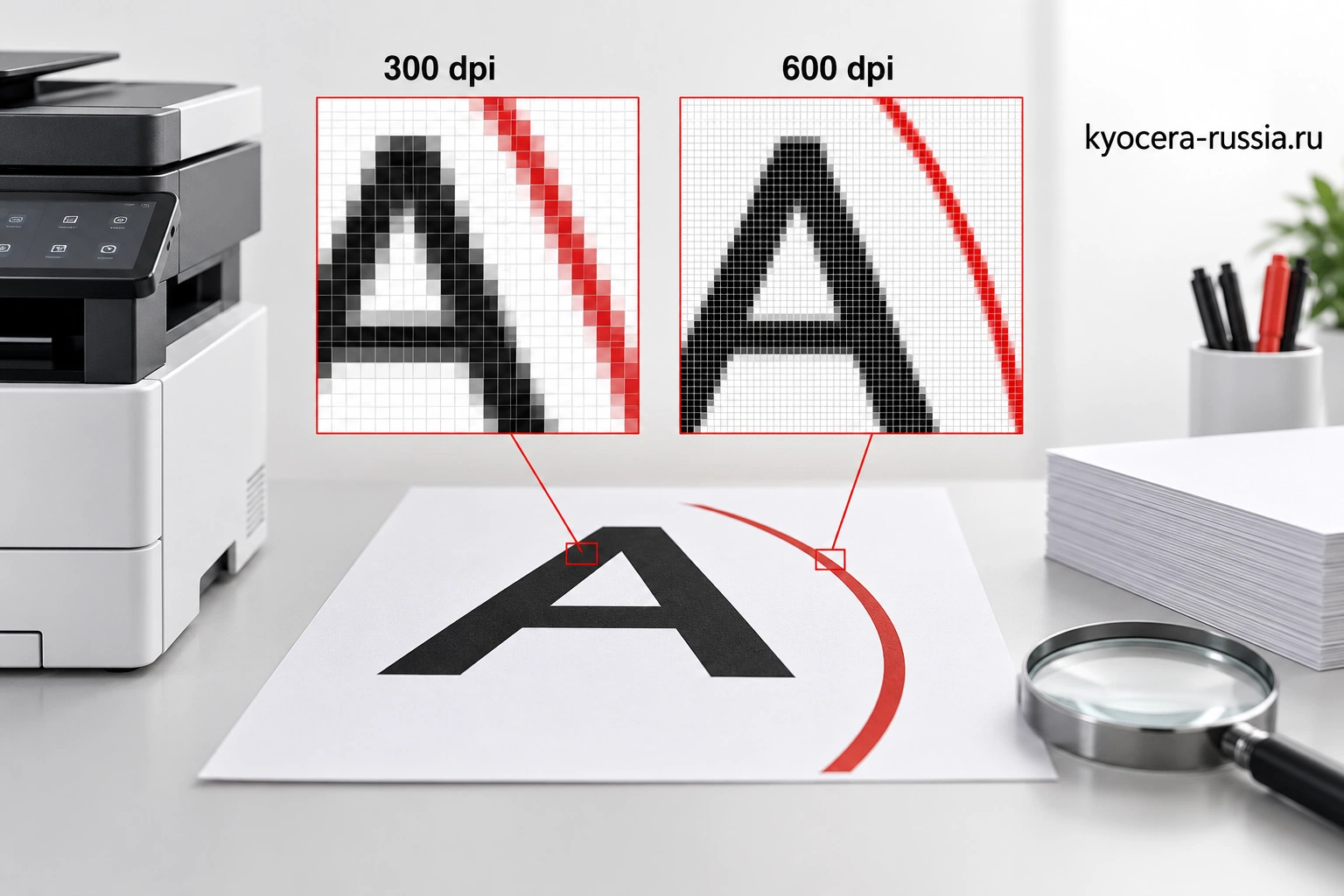
Сколько пикселей даёт A4 при разных dpi
Dpi задаёт число отсчётов на дюйм по каждой оси. Для листа A4 размером 210 × 297 мм расчётная ширина равна 210 ÷ 25,4 × dpi, высота равна 297 ÷ 25,4 × dpi. Ниже значения округлены до целого пикселя. Реальная программа может немного изменить размер из-за полей, обрезки или выбранной области сканирования.
| Разрешение | Расчётный растр A4 | Мегапиксели | Серый, 8 бит, без сжатия | RGB, 24 бита, без сжатия |
|---|---|---|---|---|
| 200 dpi | 1654 × 2339 | 3,87 | 3,87 МБ | 11,61 МБ |
| 300 dpi | 2480 × 3508 | 8,70 | 8,70 МБ | 26,10 МБ |
| 600 dpi | 4961 × 7016 | 34,81 | 34,81 МБ | 104,42 МБ |
В этой таблице 1 МБ равен 1 000 000 байт. Учтены только пиксельные данные: один байт на пиксель для серого и три для RGB. Заголовки, выравнивание строк, сжатие и текстовый слой исключены. Эти значения нельзя подставлять как готовый размер PDF на диске или вложения в письме.
Для оценки архива отсканируйте контрольные 100 страниц с нужными цветностью, OCR и сжатием. Разделите суммарный размер готовых файлов на число документов или страниц и умножьте на плановый поток в той же единице. Например, при условном среднем размере 2,4 МБ на документ 8000 документов займут 19,2 ГБ. Резервные копии, версии файлов и запас ёмкости считают дополнительно. При разном составе документов полезно отдельно измерить текст, цветные бланки и фотографии.
Разрешение в настройках программы может включать интерполяцию. Дополнительные пиксели при программном увеличении не доказывают появление новых деталей оригинала. Для книги проверяйте читаемость у корешка и допустимое раскрытие переплёта. Для плоского договора проверяйте мелкие цифры и подписи на готовом файле. Один выбор CIS или CCD без такого испытания не показывает, выполнит ли конкретная комплектация вашу задачу.
PDF, PDF/A, JPEG и TIFF: выбирайте под получателя
Многостраничный PDF удобен для договора, который нужно передать одним файлом. Но обычный PDF может содержать только изображения страниц. Поиск и выделение текста требуют текстового слоя, полученного распознаванием либо другим подходящим способом. Надпись PDF в характеристиках не подтверждает наличие OCR на самом МФУ.
| Формат | Когда проверять | О чём договориться |
|---|---|---|
| Многостраничные документы и пересылка | Один файл или отдельные, сжатие, порядок страниц | |
| PDF/A | Передача в систему долговременного хранения | Требуемая разновидность PDF/A и проверка принимающей системой |
| JPEG | Отдельные цветные изображения | Качество сжатия и сохранность мелких деталей |
| TIFF | Обмен изображениями с архивной или прикладной системой | Поддерживаемые сжатие и многостраничность |
| Поисковый PDF | Поиск слов и копирование текста | OCR, языки, корректность текстового слоя |
Поддержка формата зависит от выбранного маршрута: панель МФУ, драйвер и компьютерная программа могут предлагать разные варианты. Для PDF/A согласуйте требования с владельцем архива и проверьте пробный файл в целевой системе. Само расширение .pdf не показывает соответствие нужному профилю PDF/A.
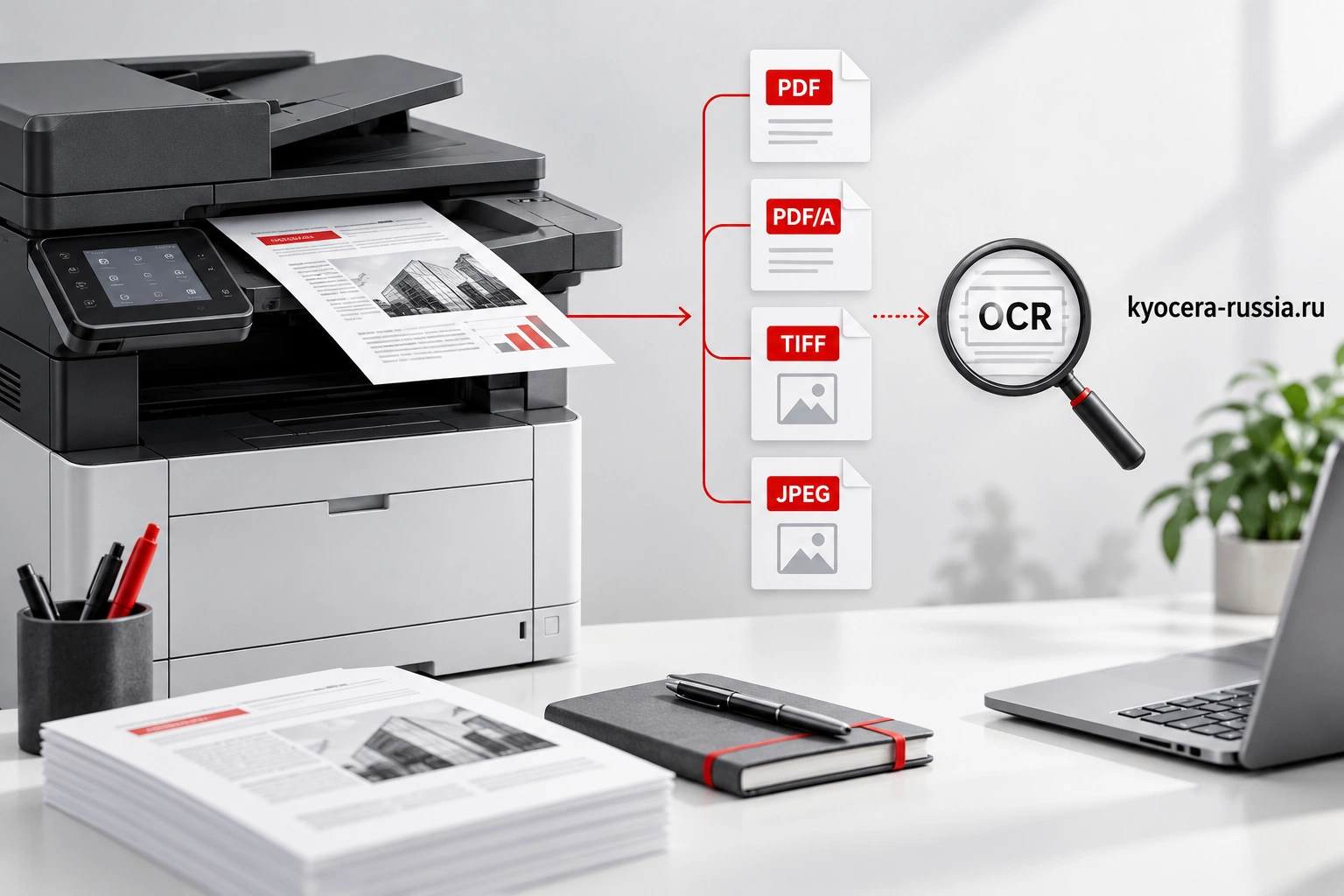
Где выполняется OCR
Распознавание может выполняться на МФУ при наличии соответствующей опции либо в программе на компьютере. Это разные комплектации и процессы. Для ECOSYS MA3500cifx встроенное создание поискового PDF связано с опциональным Scan Extension Kit (A); для него требуется подходящий накопитель SD/SDHC или SSD. В заказе следует перечислить весь необходимый состав.
Уточните языки, обработку смешанного текста, распознавание таблиц и доступный выходной формат. Файл с поиском по словам и редактируемый документ Word — разные результаты. Перенос таблицы может потребовать ручной проверки даже при правильном распознавании отдельных слов. Для номера счёта или фамилии ошибка одного символа уже существенна.
Проверьте OCR на своих страницах: найдите несколько заранее выбранных слов, скопируйте сумму и номер документа, сопоставьте их с изображением. Для конфиденциальных оригиналов согласуйте место обработки и хранения. Сканирование на компьютере не означает автоматически, что дальнейшее распознавание выполняется локально: это зависит от конкретной программы и её настроек.
Как проверить качество OCR в цифрах
Для приёмки полезно разделить поиск по тексту и извлечение реквизитов. Сотрудник может найти договор по названию, хотя в номере счёта распознана неверная цифра. Если реквизиты затем попадут в учётную систему, проверяйте совпадение полного значения поля. Нечитаемый исходник учитывайте отдельно: сравнение двух программ не восстановит отсутствующий на бумаге символ.
До испытания выберите 20 критичных полей и 10 контрольных слов на тех же 30 пронумерованных страницах. В качестве полей подойдут номера, даты, суммы и фамилии. Ниже приведён пример требований заказчика. Это критерии вашего теста, а не обещанная точность Kyocera и не универсальный норматив распознавания.
| Проверка | Как считать | Пример согласованного условия приёмки |
|---|---|---|
| Полнота пакета | Сверить номера 001–030 и содержание | 30 разных страниц, без пропусков и повторов |
| Порядок и ориентация | Просмотреть все 30 страниц | 0 перестановок и 0 перевёрнутых страниц |
| Поиск слов | Найти каждое из 10 контрольных слов | 10 успешных поисков из 10 |
| Критичные поля | Сравнить каждое полное значение с оригиналом | 20 точных значений из 20 либо обязательная ручная сверка |
| Ручная правка | Записать минуты и число исправлений | Время укладывается в согласованный рабочий процесс |
| Получатель файла | Открыть из обычной учётной записи | Файл доступен адресату и соответствует нужному формату |
Если 19 полей из 20 совпали полностью, доля точных полей в этом небольшом наборе равна 95%. Это число не является точностью по символам, по всем страницам архива или по документам другого типа. Запишите, какое поле ошиблось и сколько времени заняло исправление. Для последующей автоматической загрузки реквизитов даже одна такая ошибка может потребовать контроля каждого документа.
Повторите проверку после изменения разрешения, цветности или профиля сжатия. Сохраняйте файл, эталонные значения, параметры и версию программы. Тогда сравнение двух предложений можно воспроизвести, а расплывчатое требование «качественный OCR» превращается в проверяемый результат.
USB, сеть и программа — три отдельных условия
USB-кабель между компьютером и МФУ и сохранение на USB-накопитель относятся к разным сценариям. Поддержка одного не подтверждает другого. Аналогично наличие Ethernet или Wi-Fi ещё не говорит, какая программа сможет запустить сканирование и куда аппарат сможет отправить результат.
При работе с компьютера изображение получает приложение через поддерживаемый драйвер или протокол. Для отправки с панели аппарат использует настроенное назначение: например, сетевую папку или электронную почту. В первом случае пользователь выбирает источник в программе; во втором — адресата на МФУ. Эти маршруты проверяют отдельно, даже когда они заканчиваются в одной папке.
| Маршрут | Что проверить до покупки |
|---|---|
| Компьютер по USB | Поддержку сканирования этой моделью, ОС, драйвером и приложением |
| Компьютер по сети | Поддерживаемый протокол, видимость устройства и права пользователя |
| С панели в папку SMB | Версию SMB, учётную запись и доступ к целевой папке |
| С панели по почте | SMTP, шифрование, аутентификацию и ограничения размера |
| На USB-накопитель | Наличие функции, допустимый накопитель и политику организации |
TWAIN, Quick Scan и KYOCERA Print Center
При запуске из TWAIN-приложения нужны подходящий драйвер, поддерживаемое устройство и верно выбранный источник. Проверьте версию ОС и разрядность используемой программы, если для выбранного драйвера это ограничение существенно. Установленный драйвер печати сам по себе не подтверждает готовность сканирования.
Для MA2000w быстрое сканирование предусмотрено в KYOCERA Client Tool. Там задают параметры TWAIN и действия для PDF, электронной почты или папки. Это конкретный способ работы базовой модели; он не означает наличие всех функций старших сетевых МФУ. Проверяйте, какая программа выполняет сохранение и нужен ли включённый компьютер для выбранного действия.
Если выбрана отдельная программа KYOCERA Quick Scan, сверьте её поддержку на странице конкретного аппарата. Не объединяйте все инструменты с похожими названиями в одну программу. Настройки быстрого сканирования в Client Tool и отдельное приложение могут иметь разные интерфейсы и требования.
У KYOCERA Print Center свои условия: сканирование поддерживается по сети, компьютер должен находиться в той же сети IPv4. При беспроводном подключении для этого приложения нужны поддержка WSD сетью и включённый WSD Scan в настройках устройства. Эти требования относятся именно к Print Center. Их нельзя переносить на все варианты TWAIN, USB или отправку в SMB.
Даже наличие сканирующего узла не гарантирует поддержку конкретным приложением. Перед установкой проверьте его список совместимых устройств. Для демонстрации используйте именно ту программу, с которой будут работать сотрудники: успешный запуск через другой инструмент ещё не проверяет ваш будущий процесс.
Какую программу для сканера Kyocera скачать
Начните с раздела поддержки полной модели, включая буквы после номера. Введите свою ОС и найдите средства сканирования. Проверьте названия устанавливаемых компонентов и доступный источник в программе. Для приложения, которое работает через TWAIN, нужен совместимый источник TWAIN; название принтера в очереди печати его не заменяет. Если используется несколько одинаковых аппаратов, подпишите их в программе так, чтобы сотрудник выбирал нужный.
Выбирайте программу под нужное действие. Если бухгалтер должен забрать документ прямо из своей учётной системы, проверяйте её способ обращения к сканеру. Если сотрудник нажимает профиль на панели и получает файл в папке, устанавливать всем отдельную программу захвата может не понадобиться. Такой маршрут сначала подтверждают в выбранной комплектации.
| Что требуется | Что искать и проверять | Как подтвердить результат |
|---|---|---|
| Сканировать из используемой программы | Поддерживаемый ею интерфейс, подходящий драйвер и источник | Источник выбирается внутри этой программы и получает пробную страницу |
| Использовать Client Tool | Наличие Client Tool для точной модели и ОС | Работают нужный профиль, формат и действие сохранения |
| Использовать отдельный Quick Scan | Совместимость приложения с устройством и подключением | Задание запускается на рабочем компьютере, файл открывается у получателя |
| Работать через Print Center | Поддержку модели и сетевые требования именно Print Center | Проверены обнаружение устройства, вход при необходимости и сохранение |
| Отправлять с панели в SMB или почту | Поддерживаемую функцию отправки, назначение и права | Скан приходит после запуска с панели без ручного переноса из программы |
Не устанавливайте подряд несколько случайных «универсальных драйверов». Для сравнения зафиксируйте версию одного подходящего пакета, выбранное устройство и интерфейс. После этого изменяйте по одному условию: например, источник либо способ подключения. Так проверка остаётся понятной, а удачный результат можно повторить на следующем рабочем месте.
Как запустить сканирование с компьютера
Начните с полного названия МФУ и версии операционной системы. На странице поддержки выберите подходящий драйвер сканирования и программу для этой модели. При добавлении устройства укажите фактический интерфейс: USB либо поддерживаемое сетевое подключение. Для сети проверьте адрес аппарата и доступность нужного протокола вместе с администратором.
В приложении выберите источник и начните с одной страницы на планшете либо в допустимом податчике. Задайте формат, стороны, разрешение и папку. После сканирования откройте полученный файл, проверьте его ориентацию и доступ из обычной учётной записи. Затем переходите к многостраничному пакету. Этот порядок проверки не заменяет инструкцию конкретной программы: названия кнопок и доступные настройки различаются.
Если задача не запускается, зафиксируйте выбранное устройство, программу, способ подключения и текст ошибки. Уточните, на каком этапе возникла проблема: поиск сканера, получение изображения или сохранение файла. Так проще проверить нужную часть процесса, чем одновременно менять драйвер, папку и сетевые настройки.
Компьютер не видит сканер Kyocera: что проверить до замены аппарата
Фраза «не видит сканер» объединяет несколько ситуаций. Программа может не показывать устройство, не соединяться с ним или получать изображение, которое затем не сохраняется. При выборе нового МФУ попросите показать весь нужный сценарий на вашем компьютере. При настройке уже купленного аппарата сначала определите этап сбоя по таблице.
| Что происходит | Какой участок проверять | Следующий контроль |
|---|---|---|
| Печать работает, сканера нет в списке | Поддержка сканирования выбранной программой, драйвер и источник | Получить одну страницу из программы, с которой будет работать сотрудник |
| Устройство есть, соединение не устанавливается | Готовность аппарата, правильное устройство, адрес, способ подключения и вход | Повторить тот же маршрут после проверки конкретной причины |
| Print Center не находит аппарат по USB | Сетевые требования этого приложения | Проверить совместимый сетевой сценарий или другой поддерживаемый способ |
| Изображение получено, файла нет в ожидаемой папке | Назначение сохранения и завершение задания | Проверить выбранную папку и открыть готовый файл |
| Сканирование в SMB перестало работать после смены пароля | Сохранённую учётную запись назначения и её права | Ответственный сотрудник обновляет данные и повторяет отправку |
| Скан приходит только при включённом компьютере | Где находится папка и какое ПО участвует в передаче | Проверить работу при обычном режиме сна и доступность согласованного хранилища |
Для Print Center после обрыва соединения продолжение через Add или Finish может завершиться ошибкой. Повторное подключение запускают через Scan; перед повторной отправкой проверяют, какие страницы уже сохранены. Эти названия относятся к Print Center. У Client Tool, TWAIN-программы и панели МФУ порядок действий другой.
Если аппарат не обнаруживает оригиналы в податчике, отдельно проверьте выбранный источник, укладку и допустимый тип бумаги. Это другая ситуация, чем отсутствие устройства в программе. Текст сообщения, модель и точное действие перед ошибкой помогают отличить проблему подачи от проблемы подключения. Универсальный сброс всех настроек для такой проверки не нужен.
Профили вместо ручной настройки каждой пачки
Создайте несколько понятных профилей: договор в один PDF, цветной документ, файл для OCR. В каждом сохраните формат и ориентацию оригинала, разрешение, стороны, цветность, сжатие и назначение. Названия вроде «Профиль 1» плохо помогают новому сотруднику; лучше обозначить задачу и результат.
Удаление пустых страниц сначала проверьте на бледных оборотах и листах с небольшими пометками. Автоматическое вращение и определение размера тоже требуют пробы на ваших оригиналах. Если программа обрезает подпись или теряет слабую запись, используйте более предсказуемую настройку для такого типа документа.
Согласуйте правила имён файлов. Дата, номер документа и понятная папка помогают найти скан после передачи. Не рассчитывайте, что любой автоматически созданный файл сразу окажется правильно названным и зарегистрированным в учётной системе. Эти операции следует проверить отдельно от получения изображения.
Безопасная передача в папку и по почте
Для SMB согласуйте поддерживаемую современную версию протокола с администратором. Устаревший SMB1 не стоит включать ради подключения аппарата. Если старое устройство не совместимо с действующей политикой сети, проверьте доступное обновление и поддерживаемый альтернативный маршрут. При выборе новой техники эту совместимость можно проверить заранее.
Для папки нужны права соответствующей учётной записи, корректный путь и доступность сервера. Проверяйте отправку от обычного рабочего пользователя, а не только из сеанса администратора. Не выдавайте аппарату доступ ко всем документам организации для решения одной задачи сохранения сканов.
Для почты заранее согласуйте SMTP-сервер, метод аутентификации, допустимое шифрование и ограничения на вложения. Требования сертификатов и TLS должны совпасть с возможностями конкретной модели и почтовой службы. Универсальные порт и пароль для всех организаций здесь не подходят. Настройку и проверку сертификатов поручают ответственному администратору.
На демонстрации проверьте получателя, журнал задания и фактическое появление файла. Успешное сообщение на панели и доставленное письмо — разные контрольные точки. Для общих папок также установите правила хранения и удаления: отсканированный документ не должен оставаться доступным неопределённому кругу сотрудников только из-за удобного первоначального теста.
Сканирование в сетевую папку: как записать адрес без путаницы
Адрес самого МФУ и адрес получателя сканов выполняют разные роли. Один нужен для подключения к аппарату, второй указывает, куда отправлять файл. Локальное имя папки на компьютере тоже не заменяет сетевой путь. Перед настройкой получите у администратора имя получателя, название общего ресурса и учётную запись с нужными правами.
Разберём условный путь \\SCAN-PC\Scans\Purchases. Это пример структуры адреса, а не готовые настройки вашего офиса. Поля веб-интерфейса могут требовать отдельного ввода имени хоста и пути; заполнение сверяют для выбранной модели.
| Часть примера | Значение | Что не перепутать |
|---|---|---|
| SCAN-PC | Сетевое имя компьютера или сервера назначения | Это получатель файлов, не адрес МФУ |
| Scans | Имя общего сетевого ресурса | Оно может отличаться от имени локальной папки |
| Purchases | Подпапка внутри общего ресурса | Она должна существовать и быть доступна нужной учётной записи |
| C:\Scans | Пример локального пути на компьютере | Такой путь сам по себе не является адресом общего ресурса SMB |
Для папки Windows проверяют разрешения общего ресурса и разрешения файловой системы NTFS. Успешное открытие из личного сеанса администратора не доказывает, что учётная запись отправки может создать файл. Попросите проверить именно её доступ к согласованному назначению. Пароль не помещают в общедоступную памятку для сотрудников.
Если получателем служит обычный рабочий компьютер, его выключение или недоступность по сети прерывает этот маршрут. До заказа решите, должен ли отдел сканировать, когда владелец компьютера ушёл. Для постоянной общей точки можно предусмотреть доступное в рабочее время хранилище с настроенным SMB, если аппарат и сеть поддерживают нужный режим. Доступность хранилища включают в приёмочный тест.
При проверке совместимости согласуйте требования к аутентификации, подписи и шифрованию SMB. Одного совпадения номера версии протокола для этого недостаточно. Если после обновления Windows прежний маршрут перестал работать, сначала проверьте действующие правила сети и возможности аппарата. Отключение парольной защиты, гостевой доступ и ослабление проверки соединений не должны становиться обязательным условием новой поставки.
Тест соединения прошёл, а PDF не получен: где заканчивается проверка
Разделите приёмку на три результата: соединение с назначением, появление файла и доступ получателя к его содержимому. Для пробы отправьте три пронумерованные страницы одним заданием. В папке должен появиться ожидаемый файл; получатель открывает его из своей обычной учётной записи и проверяет все три страницы. Это предложенный контрольный сценарий, не норматив скорости или качества Kyocera.
Для почты проверьте адрес отправителя и получателя, журнал задания, фактическое письмо и вложение. Если письмо не пришло, ответственному администратору нужны время отправки, адресат и результат задания. Сначала выясняют, на каком этапе остановилась передача. Повторять многостраничную пачку несколько раз подряд неудобно: при задержке доставки можно получить дубликаты и потерять порядок документов.
Как организовать общую точку сканирования
Для нескольких сотрудников проверьте, что произойдёт после завершения задания: где лежит файл, кто его видит и как пользователь находит результат. Личная папка, общий каталог отдела и отправка себе по почте решают разные задачи. Если документы попадают в общую папку без понятных имён, последующая разборка может занять больше времени, чем само сканирование.
Заранее договоритесь о границах документов внутри пачки. Один проход из нескольких договоров может дать один общий PDF, хотя получателю нужны отдельные файлы. Проверьте, как выбранная программа разделяет задания и сколько ручных действий остаётся. Распознавание штрихкодов или автоматическое разделение не следует считать встроенными функциями любой модели: их наличие и состав решения подтверждают отдельно.
Для рабочего места приёмки полезен понятный порядок проверки: сотрудник видит число страниц, открывает начало и конец файла, проверяет заданные поля и переносит готовый документ дальше. Если нужна обязательная проверка всех страниц, заложите её в расчёт времени. Снижение разрешения или более быстрый податчик не сокращают объём такой проверки автоматически.
Оцените также доступ к аппарату. Частые небольшие задания и одна длительная архивная загрузка могут мешать друг другу. Обсудите расписание или отдельный процесс для больших пакетов и проверьте, как устройство и программа ведут себя при занятости. Возможность одновременно выполнять нужные операции должна относиться к выбранной конфигурации и быть испытана в том виде, в котором её будут использовать.
Один PDF или отдельные документы: расчёт перед запуском
Для пачки из 12 договоров по 8 страниц получится 96 изображений. Если каждый договор занимает четыре двусторонних листа, в податчик поступят 48 листов. Число листов, страниц и файлов здесь различается. Сначала определите, что должно оказаться в архиве, затем проверьте способ разделения в выбранной программе.
| Результат для этой условной пачки | Сколько файлов ожидается | Что проверить |
|---|---|---|
| Один общий PDF | 1 файл с 96 страницами | Принимает ли архив общий пакет вместо отдельных договоров |
| Один PDF на договор | 12 файлов по 8 страниц | Границы документов и правильные имена каждого файла |
| Один файл на сторону | 96 файлов | Порядок, имена и возможность собрать исходные договоры |
При фиксированном разделении по восемь страниц один пропущенный оборот сдвинет границы следующих договоров. При удалении пустых страниц число изображений может измениться намеренно. Поэтому тест разделения выполняйте с реальными правилами пустых оборотов и контрольными номерами документов. Разделение по штрихкодам или разделительным листам включайте в заказ только после подтверждения нужного программного модуля и демонстрации.
Для десятков небольших договоров удобно измерять секунды на готовый документ. Для большой архивной пачки полезны изображения в минуту и число ручных вмешательств. Эти показатели отвечают на разные вопросы. Быстрый непрерывный проход не проверяет, сколько времени сотрудник потратит на имена и размещение 12 файлов.
Как сравнить модели под свою задачу
Для небольшой персональной работы можно начать с проверки сценария MA2000w и Client Tool. Если нужны регулярные пачки двусторонних документов, сравнивайте податчик и готовые сетевые маршруты старших моделей. Список функций должен соответствовать установленной комплектации, а не максимальному набору опций семейства.
| Пример модели | Задача для демонстрации |
|---|---|
| ECOSYS MA3500cifx | Двусторонний пакет A4, профиль и сохранение в рабочую папку |
| ECOSYS MA4000cifx | Цветной двусторонний пакет и полное время до файла |
| TASKalfa 3554ci | Оригиналы A3 и работа именно с предложенным податчиком |
Задачу обработки больших пакетов Sylvester De Koning описал так: «Мы применили высокоскоростной сканер для больших объёмов сканирования» (перевод с английского). Высказывание относится к обсуждавшейся серии TASKalfa 3554ci. Для собственного заказа всё равно нужны характеристики выбранного податчика и проверка полного маршрута документа.
Демонстрационный тест из 30 страниц
Подготовьте 15 двусторонних листов с 30 пронумерованными страницами. Включите мелкий текст, таблицу, цветную печать и бледные строки, которые действительно встречаются в вашей работе. Используйте обезличенные материалы. Книгу или повреждённый оригинал проверьте отдельно на планшете, соблюдая ограничения аппарата.
- Зафиксируйте профиль: формат, 300 dpi либо другое выбранное разрешение, цветность, двусторонний режим, тип файла и OCR.
- Измерьте время от запуска до появления файла в рабочем назначении. Отдельно отметьте окончание подачи листов.
- Проверьте наличие всех 30 страниц, их последовательность и ориентацию. Сопоставьте содержание с номерами, чтобы заметить повтор или пропуск.
- Оцените подписи, мелкие суммы, цветные отметки и качество у краёв. Проверьте заранее выбранные слова поиском, если включён OCR.
- Откройте файл на обычном компьютере получателя. Проверьте доступ, размер и работу программы, в которой документ будут использовать.
- Повторите нужный маршрут от имени штатного пользователя и сохраните результаты вместе с конфигурацией аппарата.
Не меняйте одновременно разрешение, сжатие и цветность, если хотите понять причину различий. Для сравнения двух моделей используйте одинаковые оригиналы и параметры. В отчёте полезны не только секунды, но и число повторных проходов, ручных исправлений и неполных файлов. Результат такого теста относится к проверенной конфигурации, а не ко всем аппаратам с похожим названием.
Условный расчёт времени оцифровки
Предположим, нужно обработать 300 двусторонних листов, то есть 600 изображений. Для учебного расчёта сравним скорости 100 и 60 ipm. Считаем, что скорость выдерживается непрерывно, условия одинаковы, пропусков и повторов нет. Это математическая модель, не измерение работы названных выше МФУ.
| Этап | Условные 100 ipm | Условные 60 ipm |
|---|---|---|
| Получение 600 изображений | 600 ÷ 100 = 6 минут | 600 ÷ 60 = 10 минут |
| Подготовка оригиналов | 3 минуты | 3 минуты |
| Проверка результата | 2 минуты | 2 минуты |
| Сохранение и завершение | 1 минута | 1 минута |
| Всего по принятым допущениям | 12 минут | 16 минут |
Во всех строках, кроме получения изображений, время назначено условно и одинаково. OCR, дополнительные загрузки податчика, очереди заданий и повторное сканирование здесь отдельно не рассчитаны. Для своего бюджета замените эти допущения измерениями. Именно подготовка и проверка иногда ограничивают производительность сильнее, чем скорость считывания сторон.
Когда более быстрый процесс оправдывает доплату
Для предварительной оценки предположим, что новый процесс освобождает четыре минуты рабочего времени сотрудника на каждую пачку. Четыре минуты нужно подтвердить полным испытанием. Разницу 16 и 12 минут из предыдущего учебного примера можно использовать как экономию труда только тогда, когда сотрудник действительно занят все эти минуты и высвободившееся время можно использовать для другой работы.
Возьмём условные 22 рабочих дня в месяц, 12 месяцев и стоимость часа труда 600 рублей. Это исходные допущения расчёта, они не отражают рыночную цену услуги, зарплату конкретного сотрудника или фактическую производительность МФУ.
| Пачки в рабочий день | Освобождается в день | Часы за год | Условная ценность времени за год | Доплата 18 000 ₽ / месячная ценность |
|---|---|---|---|---|
| 1 | 4 минуты | 17,6 часа | 10 560 ₽ | 20,5 месяца |
| 2 | 8 минут | 35,2 часа | 21 120 ₽ | 10,2 месяца |
| 4 | 16 минут | 70,4 часа | 42 240 ₽ | 5,1 месяца |
Например, две пачки в день дают 8 × 22 × 12 ÷ 60 = 35,2 часа в год. При цене часа 600 рублей это 21 120 рублей условной ценности времени. Доплата 18 000 рублей делится на 1760 рублей в месяц и даёт около 10,2 месяца. Это простая оценка без дисконтирования, расходов на внедрение и изменений обслуживания.
Освободившееся время не равно сокращению денежных расходов. Если оператор запускает пачку и уходит выполнять другую работу, выигрыш в длительности прохода может почти не уменьшить его занятость. В таком случае оценивайте срок готовности документов и доступность общего МФУ. Отдельно сравните цену лицензии OCR, настройку, обслуживание и обучение: они способны изменить результат сильнее, чем несколько секунд разницы между податчиками.
Частые вопросы о сканировании Kyocera
Почему печать работает, а сканирование с компьютера нет?
Проверьте отдельный драйвер и приложение сканирования, выбранную модель, способ подключения и права пользователя. Рабочая очередь печати не проверяет эти компоненты. Для сети дополнительно выясните, доступен ли нужный протокол, а для конкретной программы — поддерживается ли ваш аппарат.
Любой ADF умеет читать оборот?
Нет. Наличие автоподачи подтверждает подачу листов, а возможность и способ двустороннего чтения должны быть указаны отдельно. Уточните конструкцию податчика и проверьте 30-страничный пакет на демонстрации.
Можно получить поиск по тексту из любого PDF?
Файл с изображениями не обязательно содержит текстовый слой. Для поиска требуется распознавание с подходящими языками и проверка результата. Оно может выполняться в опциональном комплекте МФУ или в выбранной компьютерной программе.
При передаче настройки другому сотруднику сохраните паспорт конфигурации: точную модель, установленный податчик, опции OCR, версию программы и названия рабочих профилей. Учётные данные хранят по правилам организации, отдельно от общедоступной инструкции. В инструкции достаточно объяснить, какой профиль выбрать, как проверить файл и кому сообщить об ошибке. Это позволяет повторить согласованный процесс после смены пользователя или обслуживания компьютера.
В коммерческом предложении разделите стоимость самого МФУ, необходимых опций, программного обеспечения и настройки. Если решение требует дополнительного накопителя или лицензии распознавания, они должны быть перечислены явно. Для выбора сравнивайте завершённые комплектации, способные выполнить ваш тест, вместе с работой по внедрению. Цена базового аппарата не описывает весь состав такого решения.
Что включить в заявку
Укажите формат и объём оригиналов, долю двусторонних документов, нужный файл, OCR и назначение: компьютер, папка или почта. Добавьте ОС, программу, требования администратора и желаемый податчик. Попросите перечислить обязательные опции и провести тест до готового файла. Так предложение можно проверить по конкретному результату оцифровки.

Принтер Kyocera выбирают под документы, объём печати и способ подключения. Для договоров дома, общей очереди бухгалтерии и цветных презентаций нужны разные устройства. Сначала стоит описать работу, которую предстоит выполнять принтеру, затем проверить расходники и расходы за несколько лет. Скорость и цена покупки помогут сравнить уже подходящие модели. В этом руководстве рассматриваем отдельные принтеры: они выводят готовые файлы на бумагу. Если сотрудники ежедневно копируют и сканируют бумажные оригиналы, потребуется отдельно сравнить МФУ. Здесь разберём печать без подробного выбора сканера: монохромную и цветную, A4 и A3, нагрузку, дуплекс, сеть и стоимость владения. Формат, цвет, нагрузка и стоимость расходных материалов определяют выбор принтера. Содержание С каких данных начать выбор принтера Как выбрать принтер Kyocera для дома при редкой печати? Лазерный или струйный: что выбирать у Kyocera Когда достаточно монохромного принтера A4 или A3: проверьте документ в натуральном размере Рекомендуемая нагрузка, месячный максимум и скорость Шесть моделей: скорость, первый отпечаток и нагрузка Как читать числовую матрицу Как оценить утреннюю очередь в цифрах Автоматический дуплекс и лотки: где теряется время Пересчёт A3/A4 и число дозагрузок кассеты Как посчитать полную стоимость владения Пример расчёта на три года При каком объёме более дорогая покупка оправданна Что будет, если фактический ресурс изменится Расходники: ресурс, совместимость и обслуживание USB, Ethernet и Wi-Fi решают разные задачи Как подключить принтер Kyocera к компьютеру или ноутбуку? Драйверы, программы и защита документов Что проверить на пробной печати Три сценария: дом, небольшая группа, отдел Один общий принтер или два аппарата рядом с сотрудниками? Частые вопросы перед покупкой Можно ли выбрать принтер только по скорости? Подойдёт ли принтер без Wi-Fi для нескольких компьютеров? Большой ресурс картриджа всегда выгоднее? Достаточно ли цветной модели для качественных презентаций? Как сравнить коммерческие предложения без скрытой разницы Что отправить для подбора и расчёта С каких данных начать выбор принтера Возьмите показания счётчика за обычный рабочий месяц и за период с максимальной нагрузкой. Отдельно посчитайте цветные страницы. Если принтера пока нет, оцените задания: двадцать договоров по двенадцать страниц составляют 240 печатных страниц. При двустороннем выводе они займут 120 листов, но объём печати останется прежним. Такой учёт сразу проясняет и потребность в тонере, и расход бумаги. Среднее число страниц дополните размером типичного задания. Две тысячи страниц, распределённые по месяцу, и столько же страниц за одно утро создают разные очереди. Запишите, сколько человек печатает одновременно, кто ждёт готовый документ у аппарата и какие задержки мешают работе. Для коротких заданий существенны выход из сна и первый отпечаток; для длинной пачки важнее скорость непрерывной печати и вместимость лотков. Что записать Пример исходных данных На что влияет Обычный объём и пик 2000 страниц в месяц, до 500 за день Рекомендуемая нагрузка, обслуживание, очередь заданий Документы Договоры, таблицы, цветные диаграммы Монохромная или цветная печать, формат, качество Рабочие места Три компьютера Windows и один Mac Сетевые интерфейсы и проверка драйверов Бумага A4, иногда конверты и плотные обложки Лотки, допустимые носители, ограничения дуплекса Место установки Тумба рядом с рабочими столами Габариты с открытыми крышками, шум, доступ к расходникам Числа в примере помогают составить заявку, но не задают универсальную границу между домашним и офисным принтером. Один сотрудник может печатать больше целого отдела, который работает с электронными документами. Как выбрать принтер Kyocera для дома при редкой печати? Для домашнего кабинета сначала посчитайте весь ожидаемый тираж за срок покупки. При небольшом потоке большой запас тонера может оставаться невостребованным, а неудобное размещение будет мешать ежедневно. Если распечатываете несколько страниц перед выходом, на пробе полезно начать с аппарата после обычного перерыва. Проверьте первый готовый документ, звук и удобство забрать листы, не отодвигая мебель. Ниже три условных домашних плана на 36 месяцев. Это простое умножение среднего объёма на срок; сезонные задания здесь не учтены. Строки не назначают конкретную модель: требования к цвету, подключению и носителям остаются отдельными условиями. Небольшой месячный поток на горизонте трёх лет Принятый объём Всего за 36 месяцев На чём сосредоточить сравнение 30 сторон в месяц 1080 сторон Цена покупки, первый документ, размещение и работа со своим компьютером 150 сторон в месяц 5400 сторон Состав стартовой поставки и первая покупка сменного тонера 500 сторон в месяц 18 000 сторон Расходы на сменный тонер и повторяющиеся длинные задания Для ориентира: стартовый тонер европейского PA4000x рассчитан на 3600 страниц A4 в стандартизированных условиях. Учебный план в 1080 сторон меньше этого числа, но такое сравнение не гарантирует печать без замены тонера на ваших документах. Для фотографий, заливок и коротких заданий фактический выход следует оценивать отдельно. Вместительный расходник также не подтверждает, что аппарат удобен для конкретной полки или нужного способа связи. Если домашние задания включают копирование бумажных оригиналов, сравните цену и место для принтера с отдельным сканером и для МФУ. Решение зависит от частоты этих операций. Ради редкого скана с телефона сначала проверьте, достаточно ли качества такого файла получателю; для регулярных двусторонних пачек требуется другой процесс. Лазерный или струйный: что выбирать у Kyocera У лазерного принтера изображение формируется с помощью тонера, а затем закрепляется на бумаге нагревом. Струйная система наносит жидкие чернила через печатающую головку. Эти различия влияют на расходные материалы и обслуживание, однако сами по себе не определяют качество конкретного документа или итоговую цену страницы. Для обычной офисной печати среди Kyocera рассматривают лазерные модели ECOSYS. Они встречаются в монохромном и цветном исполнении. Струйная технология у бренда тоже есть: TASKalfa Pro 15000c относится к производственным системам коммерческой печати. Переносить на неё правила покупки домашнего струйного устройства с небольшими чернильными ёмкостями нельзя: отличаются объёмы, инфраструктура и организация обслуживания. Если главная задача состоит в семейных фотографиях на специальной фотобумаге, сначала задайте требования к отпечатку. Цветной офисный лазерный аппарат выбирают для документов, схем и презентаций; его возможность печатать картинки ещё не подтверждает нужный результат на фотобумаге. Для пробного отпечатка используйте именно предполагаемый носитель. Бумага для струйной фотопечати не становится подходящей для лазерного принтера только потому, что совпал формат. Когда достаточно монохромного принтера Если цвет не несёт информации, договоры, акты, накладные и внутренние инструкции удобно печатать на монохромной модели. Для сравнения откройте монохромные принтеры Kyocera A4. Проверьте, остаются ли понятными ваши диаграммы в оттенках серого: линии одинаковой яркости могут сливаться, хотя на экране различаются цветом. Цвет оправдан, когда сотрудники регулярно передают клиентам презентации, размеченные планы или схемы, где оттенки помогают читать данные. В этом случае сравнивайте цветные принтеры A4 и расходы на каждый тонер. У цветной лазерной системы есть чёрный, голубой, пурпурный и жёлтый расходные материалы. Их остатки и потребность в замене учитывают отдельно. Для редких цветных заданий сравните покупку собственного аппарата с заказом печати на стороне. В расчёт войдут тираж, срочность, доставка файлов и ограничения по конфиденциальности. Устанавливать одинаковый порог страниц для всех организаций бессмысленно: десять срочных цветных комплектов ежедневно могут оказаться важнее большого разового тиража раз в год. Для деловой переписки достаточно монохромной печати; диаграммы и цветные материалы требуют своего сценария. A4 или A3: проверьте документ в натуральном размере A4 подходит для большинства писем и договоров. A3 нужен для крупных таблиц, схем и материалов, которые на A4 приходится уменьшать до плохо читаемого размера. Распечатайте один характерный файл в масштабе 100%: так станет ясно, требуется ли больший лист или достаточно изменить вёрстку. Для документов большого формата есть отдельная категория монохромных принтеров A3. Формат и скорость проверяют совместно. У ECOSYS P4140dn скорость достигает 40 страниц A4 или 22 страниц A3 в минуту. Одно число «40» без формата не описывает его работу с чертежами A3. Для двустороннего режима у этой же модели показатели другие: до 28 страниц A4 или 11 страниц A3 в минуту. Размер листа также не заменяет проверку плотности и типа бумаги. Для P4140dn автоматический дуплекс рассчитан на 60–120 г/м². Возможность подать более плотный носитель через универсальный лоток не означает, что его разрешено автоматически переворачивать. Конверты, этикетки и уже отпечатанные бланки проверяют по руководству для конкретного пути подачи. A3 имеет вдвое большую площадь, чем A4. Формат проверяют на реальном документе. Рекомендуемая нагрузка, месячный максимум и скорость Рекомендуемый объём помогает подобрать класс аппарата для регулярной работы. Максимальный месячный объём описывает другой предел и не служит планом постоянной эксплуатации. Например, для PA2001w рекомендовано 1000 изображений в месяц, а максимальный показатель составляет 8000 страниц. Выбирать эту модель под постоянные 8000 страниц, опираясь только на большее число, некорректно. Сравнивайте свой обычный месяц и повторяющиеся пики с рекомендациями конкретной модели. Если нагрузка растёт, оцените ожидаемый объём на срок покупки. Запас должен отвечать понятной задаче: появлению ещё одного отдела, сезонным отчётам или длинным тиражам. Удваивать бюджет ради абстрактного запаса без оценки расходников и обслуживания незачем. Паспортная скорость не равна времени от нажатия кнопки до получения всего задания. В него входят передача файла, подготовка данных, выход из энергосбережения и собственно печать. Тяжёлый PDF с растровой графикой может обрабатываться дольше текстового документа того же объёма. Для общей очереди проверьте несколько одновременных заданий из используемой учётной системы, браузера и редактора документов. Шесть моделей: скорость, первый отпечаток и нагрузка Сравнение относится к европейским исполнениям. Скорости указаны для названного формата, а время первого отпечатка и разогрева приведено раздельно. Здесь есть компактная монохромная модель, цветной аппарат, принтер A3 и два близких старших устройства A4. Их можно сопоставить по рабочему сценарию, сохраняя различия в оснащении. Модель Формат и цвет Скорость, до стр/мин Первый отпечаток, около с или меньше Разогрев, около с или меньше Kyocera ECOSYS PA2001w A4, ч/б 20 8 20 Kyocera ECOSYS PA4000x A4, ч/б 40 6,4 15 Kyocera ECOSYS PA5500x A4, ч/б 55 4,5 25 Kyocera ECOSYS PA6000x A4, ч/б 60 4,5 25 Kyocera ECOSYS PA2101cwx A4, цвет 21 в цвете и ч/б 11 ч/б; 12,5 цвет 32 Kyocera ECOSYS P4140dn A3, ч/б 40 A4; 22 A3 6,3 18 Часть функций зависит от опций даже у оснащённой офисной модели. У PA4000x для ряда возможностей хранения и защищённой выдачи заданий требуется дополнительная карта SD/SDHC. Перед покупкой полезно перечислить нужные функции в заявке: наличие знакомого названия в списке возможностей ещё не определяет состав поставки. Как читать числовую матрицу Первый отпечаток характеризует короткое задание, но не заменяет время запуска аппарата. Для PA4000x разогрев около 15 секунд или меньше задан после включения питания; для PA2101cwx в тех же условиях это около 32 секунд или меньше. Выход из сна проверяют отдельно. Складывать разогрев и первый отпечаток в обещанное время выдачи любого файла нельзя: исходное состояние, передача задания и обработка данных должны совпадать с выбранной методикой. У PA5500x и PA6000x одинаковое паспортное время первого отпечатка, хотя скорость длинного задания различается. Если сотрудник отправляет один лист и сразу забирает его, дополнительные пять страниц в минуту не описывают всю разницу в ожидании. Для длинных пачек сравнение уже другое: значение имеют дуплекс, подача и готовность выходного лотка принять тираж. Объём работы и вместимость: разные ограничения Модель Рекомендуемый средний объём в месяц Максимальный объём в месяц Штатная подача / максимум с опциями, листов Штатный выход, листов PA2001w 1000 изображений 8000 страниц 150 / - 50 PA4000x 2000 страниц 80 000 страниц 250 + 100 / 850 250 PA5500x 5000 страниц 250 000 страниц 500 + 100 / 2600 500 PA6000x 6000 страниц 300 000 страниц 500 + 100 / 2600 500 PA2101cwx 600 изображений 65 000 страниц 250 + 50 / 550 150 Для PA4000x максимальное месячное число в 40 раз больше среднего рекомендуемого. Поэтому поле «80 000» нельзя использовать вместо плановой нагрузки «2000». У PA2101cwx средний рекомендуемый объём составляет 600 изображений в месяц, хотя месячный максимум гораздо выше. Эти величины описывают разные условия эксплуатации; максимальные объёмы не задают режим непрерывной работы. Для PA2001w в этом сравнении используем штатные 150 листов подачи; расширение не рассчитываем. Вместимость подачи тоже не является месячной производительностью. Значение «500 + 100» означает кассету и универсальный лоток. Максимум с опциями относится к расширенной конфигурации, а ёмкости зависят от допустимой бумаги и условий её загрузки. Для перечисленных паспортных ёмкостей используется бумага толщиной не более 0,11 мм. Двусторонний режим и плотность материала проверяют независимо от числа листов. Как оценить утреннюю очередь в цифрах Предположим, шесть сотрудников одновременно отправили по 100 печатных сторон A4. В каждом задании 50 двусторонних листов, всего 600 сторон и 300 листов. Все файлы подготовлены, бумага допускает дуплекс, качество одинаковое. Для упражнения примем дополнительные 15 секунд подготовки на каждое задание, всего полторы минуты. Это выбранное условие расчёта, а не замер работы Kyocera. Учебная оценка одного пикового задания отдела Модель Дуплекс A4, до сторон/мин 600 сторон / скорость, мин С условными 15 с на каждое из 6 заданий, мин PA4000x 20 30,0 31,5 PA5500x 39,5 15,2 16,7 PA6000x 43 14,0 15,5 PA2101cwx 11 54,5 56,0 Формула проста: число сторон делим на скорость именно двусторонней печати, затем прибавляем согласованные задержки. Для PA4000x получится 600 / 20 + 1,5 = 31,5 минуты. Для PA6000x: 600 / 43 + 1,5 ≈ 15,5 минуты. Паспортное время первого отпечатка второй раз не добавляем: в этом упражнении подготовка задания уже выделена отдельной условной величиной. Если весь поток нужно закончить за 20 минут, после вычета полутора минут на подготовку остаётся 18,5 минуты. Нужная скорость механизма в такой модели составляет 600 / 18,5 ≈ 32,4 стороны в минуту. Показателя «40 страниц в минуту» для одностороннего режима недостаточно, чтобы подтвердить выполнение такого двустороннего задания. Полученные времена служат ориентиром для постановки теста. Скорости «до» дают оптимистичную основу расчёта: передача сложного PDF, паузы обработки, другая бумага или качество увеличат длительность. Добавьте к проверке ситуацию, когда в очередь приходят новые документы до окончания старых. Тогда потребуется оценить не только разовый тираж, но и накопление заданий за рабочий час. Автоматический дуплекс и лотки: где теряется время Автоматический дуплекс переворачивает лист внутри принтера. При ручной двусторонней печати сотрудник возвращает пачку в лоток сам. Эти режимы различаются по удобству, риску перепутать ориентацию и времени подготовки комплекта. Если договоры всегда двусторонние, проверяйте именно автоматический режим и его ограничения для вашей бумаги. Сто страниц текста при выводе на обеих сторонах займут пятьдесят листов. При этом напечатанных страниц по-прежнему сто. Поэтому уменьшение расхода бумаги вдвое не означает такого же сокращения расхода тонера или полной стоимости печати. Вместимость лотков оцените по целому заданию. Если регулярно нужны обычная бумага, фирменный бланк и конверт, дополнительные источники подачи позволят реже переставлять носители. Но максимальная ёмкость из рекламы может относиться к аппарату с опциональными кассетами. Для PA6000x предел 2600 листов достигается с дополнительными устройствами подачи. В заявке зафиксируйте количество и модель лотков, а также основание или тумбу для получившейся конфигурации. Автоматический дуплекс печатает обе стороны листа без ручного переворота. Пересчёт A3/A4 и число дозагрузок кассеты Возьмём ещё один учебный тираж, теперь 400 печатных сторон на P4140dn. Ниже показано только деление объёма на паспортную скорость механизма. Запуск, обработка файла и пополнение бумаги исключены. Такой расчёт объясняет разницу между режимами, но не заменяет хронометраж готового задания. Одинаковое число сторон при разном формате и режиме Режим P4140dn Печатные стороны Физические листы Паспортная скорость, до сторон/мин 400 сторон / скорость, мин A4, одна сторона 400 400 40 10,0 A4, дуплекс 400 200 28 14,3 A3, одна сторона 400 400 22 18,2 A3, дуплекс 400 200 11 36,4 Площадь A3 вдвое больше A4: 400 односторонних листов A3 соответствуют 800 листам A4 по площади бумаги. Однако это не универсальное правило тарификации счётчика и не обещание удвоенного расхода тонера. Ресурс TK-7310 для европейского P4140dn составляет 15 000 страниц A4 по ISO/IEC 19752. Расход на ваш чертёж A3 зависит от содержимого; условия учёта A3 в сервисном договоре согласуют отдельно. Число дозагрузок считают для источника нужного формата: округляют отношение числа физических листов к начальной ёмкости вверх и вычитают одну начальную загрузку. Если 400 листов A3 идут только из универсального лотка на 100 листов, понадобятся три пополнения. Кассета на 500 листов, загруженная подходящей бумагой A3, вмещает этот тираж целиком. Сумма «500 + 100» не означает запас 600 листов A3, если в большой кассете находится A4. Учитывайте и выход бумаги. В примере с 300 двусторонними листами штатный выход PA4000x на 250 листов не вместит весь тираж одновременно: по ходу работы нужно забрать как минимум 50 листов. Выход PA6000x рассчитан на 500 листов. Дополнительная входная кассета не увеличивает выходную ёмкость автоматически, поэтому в заявке укажите обе стороны бумажного тракта. Как посчитать полную стоимость владения TCO, или полная стоимость владения, показывает расходы за выбранный срок. Для сравнения задайте одинаковое число месяцев, объём печати, налоговую базу и состав услуг. Сложите покупку принтера, нужные опции и ввод в работу, тонер, бумагу, сменные узлы, сервис и электричество. Если часть расходов входит в сервисный договор, второй раз добавлять её отдельной строкой не нужно. TCO = принтер + опции и настройка + расходники + бумага + обслуживание + электричество. Средняя стоимость печатной страницы равна TCO, делённой на количество напечатанных страниц. Это цена страницы за весь срок расчёта; стоимость только тонера на страницу представляет собой отдельный показатель. Для закупочного бюджета количество картриджей округляют вверх. Сначала вычтите ресурс стартового тонера из планируемого объёма. Остаток разделите на ожидаемый ресурс покупного картриджа, затем округлите результат до целого числа в большую сторону. Если стартового тонера хватает на весь срок, дополнительные картриджи для такого расчёта не требуются. Ресурс последнего купленного картриджа может остаться частично неиспользованным: это оплаченный запас, а не дополнительные напечатанные страницы. Электричество считайте по режимам работы. Для каждого режима умножьте мощность в киловаттах на время в часах, сложите результаты и примените тариф. Мощность во время печати нельзя умножать на круглосуточную работу, если большую часть суток аппарат спит. Для оценки простоя отдельно задайте стоимость задержки и частоту событий. Без таких исходных данных денежная строка «экономия времени» останется предположением. Для сервисного договора выясните, что считается оплачиваемой страницей, как учитываются A3 и цвет, включены ли тонер, детали и выезды. Сопоставьте минимальный ежемесячный платёж со своим объёмом. Если сравниваете договор с самостоятельным обслуживанием, в обоих вариантах должны быть одинаковые срок, объём и требования к восстановлению работы. Пример расчёта на три года Возьмём два условных монохромных принтера A и B. Это учебный пример с придуманными ценами, он не относится к моделям из таблицы выше. План составляет 2000 страниц в месяц в течение 36 месяцев, всего 72 000 страниц. Все задания односторонние, бумага стоит условные 0,80 рубля за лист. Её бюджет равен 57 600 рублей для каждого варианта. Показатель за 36 месяцев Принтер A Принтер B Покупка аппарата 25 000 ₽ 45 000 ₽ Стартовый тонер 1000 страниц 3000 страниц Покупной картридж: цена и ожидаемый ресурс 6000 ₽ / 3000 страниц 9000 ₽ / 15 000 страниц Количество покупных картриджей 24 5 Бюджет на тонер 144 000 ₽ 45 000 ₽ Условный бюджет обслуживания 12 000 ₽ 18 000 ₽ Условный бюджет электричества 3000 ₽ 2500 ₽ Бумага 57 600 ₽ 57 600 ₽ Итого TCO 241 600 ₽ 168 100 ₽ TCO на печатную страницу Около 3,36 ₽ Около 2,33 ₽ Для A расчёт тонера выглядит так: (72 000 − 1000) / 3000 = 23,67, после округления потребуется 24 картриджа. Для B: (72 000 − 3000) / 15 000 = 4,6, то есть 5 картриджей. В заданных условиях вариант B с более высокой ценой покупки обходится на 73 500 рублей дешевле за три года. При другом объёме, ресурсе или ценах результат изменится. У цветного аппарата бюджет рассчитывают по каждому цвету отдельно. Нельзя сложить ресурсы четырёх тонеров и принять сумму за число готовых цветных страниц. Для предварительного сравнения используйте сопоставимые стандартные условия ресурса, а для уточнения бюджета соберите статистику на своих документах. Крупные заливки, содержание файлов и режим работы меняют фактический расход. Стоимость владения включает покупку, расходные материалы и обслуживание; сравнивать стоит один и тот же объём печати. При каком объёме более дорогая покупка оправданна Изменим только объём за те же 36 месяцев. Сохраним условные цены A/B, стартовый тонер, ресурс сменных картриджей и весь ранее принятый бюджет сервиса и электричества. Бумага по-прежнему стоит 0,80 рубля за односторонний лист. Это сценарий сравнения одного горизонта владения, а не прогноз ежемесячных платежей. Как меняется тот же учебный расчёт при другом объёме Страниц в месяц / за 36 месяцев Покупных картриджей A / B TCO A / B, ₽ Меньшие расходы 200 / 7 200 3 / 1 63 760 / 80 260 A: 16 500 ₽ 500 / 18 000 6 / 1 90 400 / 88 900 B: 1 500 ₽ 600 / 21 600 7 / 2 99 280 / 100 780 A: 1 500 ₽ 1 000 / 36 000 12 / 3 140 800 / 121 300 B: 19 500 ₽ 2 000 / 72 000 24 / 5 241 600 / 168 100 B: 73 500 ₽ Небольшой объём меняет выбор: при 200 страницах в месяц в этом примере дешевле A. Обратите внимание на соседние сценарии 500 и 600 страниц: при 500 дешевле B, при 600 снова A. Причина в целых покупках контейнеров. Для B появляется второй покупной картридж, тогда как A ещё использует уже оплаченную упаковку. Расходы на складской остаток делают график закупок ступенчатым. Можно получить и сглаженную точку равенства, учитывая израсходованный тонер дробными долями. Фиксированные суммы без бумаги и тонера равны 40 000 ₽ для A и 65 500 ₽ для B. После стартового тонера расчётная цена тонера составляет 2 ₽ и 0,60 ₽ за сторону. Для объёма свыше 3000 сторон равенство расходов даёт N = (25 500 + 2000 − 1800) / 1,40 ≈ 18 357 страниц за весь период, около 510 страниц в месяц за три года. Это аналитическая точка по израсходованному материалу. Для реальной закупки остаются округление до коробок, остатки и сроки оплаты. Первое преимущество B в бюджете покупки появляется сразу после 16 000 страниц, но после 18 000 временно исчезает при покупке следующего контейнера. Поэтому для своего плана сравните несколько соседних объёмов вместо одного обещания окупаемости. Что будет, если фактический ресурс изменится Для исходных 72 000 страниц проверим ещё три сценария. Меняем только ресурс покупных картриджей одновременно у A и B: 70%, 100% и 120% от базового значения. Начальный тонер оставляем без изменения. Эти коэффициенты придуманы для проверки чувствительности; они не описывают ожидаемый ресурс какой-либо модели Kyocera. Чувствительность учебного бюджета к выходу страниц Ресурс сменного картриджа к базовому Картриджи A / B TCO A, ₽ TCO B, ₽ Разница, ₽ 70% 34 / 7 301 600 186 100 115 500 100% 24 / 5 241 600 168 100 73 500 120% 20 / 4 217 600 159 100 58 500 При 70% исходного ресурса у A понадобится 34 покупных картриджа, у B семь. В базовом варианте требовались 24 и пять. Это заметно меняет денежный бюджет, хотя файл, аппараты и условные цены в упражнении остались прежними. Для своей сметы подставьте фактический выход на похожих документах и проверьте, не меняются ли одновременно цены и периодичность обслуживания. Не стоит автоматически уменьшать весь паспортный ресурс на выбранный процент. Для печати коротких записок и плотных презентаций нужны разные наблюдения. Разделите учёт хотя бы по монохромным текстовым и цветным графическим заданиям. Если сравниваете покупку с покопийным договором, проверьте, какие расходы покрывает тариф и есть ли обязательный ежемесячный минимум: одинаковая цена отпечатка при разном составе услуг не даёт одинаковый TCO. Расходники: ресурс, совместимость и обслуживание Проверяйте полное обозначение тонера, включая суффикс и региональное исполнение. Похожее название принтера или одинаковый корпус картриджа не подтверждают совместимость. Для закупки сохраните точную модель аппарата и сведения о его исполнении, затем сверьте их с перечнем расходных материалов. Особенно внимательно это стоит сделать при покупке оборудования, предназначенного для другого рынка. Стартовый и покупной тонер могут иметь разный ресурс. Например, для европейского исполнения PA4000x ресурс стартового тонера составляет 3600 страниц A4, а TK-1260 рассчитан на 10 000 страниц A4 по ISO/IEC 19752. Эти значения нельзя подменять друг другом при оценке первой закупки. Стандартный ресурс служит ориентиром для сравнения; он не обещает такое же число страниц с вашими фотографиями, таблицами и заливками. Уточните состав обслуживания: какие узлы меняются отдельно, что входит в сервисный комплект, кто выполняет замену и доступен ли нужный комплект для точной модели. Раздельный тонер и долговечные узлы ECOSYS не означают отсутствия обслуживания. Сравните срок поставки расходников с тем, насколько критичен простой. Для рабочей группы запас совместимого тонера может быть полезнее дополнительной функции, которой никто не пользуется. USB, Ethernet и Wi-Fi решают разные задачи USB удобен для прямого подключения к одному компьютеру. Для общего принтера нескольких сотрудников обычно рассматривают подключение к локальной сети. Ethernet требует кабеля; Wi-Fi позволяет подключиться без него при подходящих настройках беспроводной сети. Выберите способ вместе с администратором, особенно если рабочие компьютеры, гости и принтер находятся в разных сегментах. Наличие Wi-Fi и поддержка Wi-Fi Direct не тождественны. В первом случае аппарат может работать через инфраструктуру беспроводной сети, во втором предусмотрено прямое беспроводное соединение с поддерживаемым устройством. Какой способ удобнее, зависит от числа пользователей и правил доступа. Не считайте букву в названии универсальной расшифровкой оснащения: стандартные интерфейсы сверяют у точной модификации. Для печати с телефона проверьте нужный способ отдельно: приложение KYOCERA Mobile Print, AirPrint или Mopria должны поддерживаться выбранной моделью и средой. Сам Wi-Fi не гарантирует любую мобильную технологию. Например, в спецификации PA2001w мобильная печать связана с KYOCERA Mobile Print через WLAN. Перед заказом отправьте пробный файл именно с того телефона и приложения, которыми будете пользоваться. Офисный принтер может обслуживать несколько рабочих мест через локальную сеть. Как подключить принтер Kyocera к компьютеру или ноутбуку? До покупки определите, откуда придёт первое рабочее задание. Ноутбук с беспроводным подключением к роутеру может печатать на аппарат, подключённый к тому же сетевому оборудованию кабелем Ethernet, если администратор разрешил такой доступ. Wi-Fi внутри самого принтера для этого не обязателен. Для подключения напрямую по USB нужны подходящий порт, кабель и поддержка выбранной системы. Что проверять для конкретного способа подключения Способ Контрольное действие до заказа Что оно проверяет USB от компьютера Отправить файл с того компьютера и через тот порт, которые будут использоваться Связь, совместимый драйвер и работу приложения Ethernet, ноутбук работает по Wi-Fi Распечатать из разрешённой рабочей сети без общего доступа через чужой ПК Маршрут между компьютером и сетевым принтером Wi-Fi самого принтера Подключить точное исполнение к планируемой беспроводной сети Совместимость модели и настроек сети С телефона Отправить свой PDF выбранным поддерживаемым способом Работу мобильной печати для этой модели USB-накопитель Проверить поддерживаемый формат файла через USB host Прямую печать с носителя, если она нужна USB для связи с компьютером и USB host для флешки выполняют разные роли. У европейского PA4000x предусмотрены оба интерфейса и Ethernet. В его поставку не входит DVD с драйверами: программы и руководство загружают через интернет. Поэтому перед установкой подготовьте доступ к загрузкам и уточните, кто выполнит настройку на рабочем компьютере. Наличие флешки с установщиком у продавца само по себе не подтверждает подходящую версию программы. Если компьютер не видит принтер, сначала выясните, на каком этапе исчезло устройство: физическое подключение, сетевой доступ или добавление в программе. Для сети запишите фактический адрес аппарата и сравните его с адресом настроенной очереди. Способ посмотреть адрес зависит от модели: он может быть доступен в сетевых настройках или отчёте конфигурации. Не меняйте настройки безопасности сети наугад ради одного пробного задания. Проверку закончите двумя файлами из своих программ: обычным текстом и характерной таблицей или PDF. Оцените масштаб, поля и выбор лотка. Если планируете менять компьютер, включите в заявку его будущую ОС и архитектуру: рабочий драйвер на старом ПК ещё не проверяет новую рабочую среду. Драйверы, программы и защита документов Запишите операционные системы, их версии и архитектуру компьютеров. Поддержка Windows в общем списке характеристик ещё не отвечает на вопрос о конкретной сборке, сервере печати или компьютере с ARM-процессором. Для macOS и Linux также проверяют подходящий драйвер либо поддерживаемый способ печати без отдельного драйвера. Наличие кабеля или сетевого порта эту проверку не заменяет. У PA2001w язык контроллера относится к Host based (GDI). Для рабочего процесса, которому нужен конкретный язык печати или прямой вывод файлов без обычного драйвера, это существенный критерий. Список поддерживаемых PCL, KPDL и форматов прямой печати проверяют отдельно. Нельзя считать их одинаковыми у всех аппаратов ECOSYS. Протестируйте формы из своей программы: мелкий шрифт, подписи, штрихкоды, поля и нестандартный размер листа. Для сложных PDF сравните результат подходящих драйверов и языков печати, если модель предоставляет такой выбор. Успешный вывод тестовой страницы подтверждает соединение, но не правильную печать платёжного документа или этикетки из рабочей системы. Для конфиденциальных заданий заранее определите порядок выдачи. Если требуется печать после ввода PIN-кода, выясните, поддерживает ли её конкретная конфигурация и нужны ли накопитель, карта памяти или дополнительное ПО. Сетевому аппарату также задают административный пароль, разрешённые способы подключения и порядок обновления прошивки. Доступ к управлению принтером стоит организовать в рамках корпоративной сети с учётом её правил. Что проверить на пробной печати Подготовьте небольшой набор своих файлов: текстовый договор, большую таблицу, PDF с графикой и цветную диаграмму, если цвет нужен. Печатайте в обычном рабочем режиме на планируемой бумаге. Запишите время до первого отпечатка и до окончания задания, проверьте порядок страниц, читаемость мелкого текста и ориентацию оборотной стороны. Для штрихкода полезен тест вашим сканером на готовом отпечатке. Не сравнивайте результаты одного аппарата в экономичном режиме с максимальным качеством другого. У PA2101cwx режим 1200 × 1200 dpi работает со снижением скорости. Если выбран именно он, оценивать время по максимальным 21 странице в минуту некорректно. Настройка разрешения должна обеспечивать нужную читаемость документа, а не самое большое число в меню. На месте установки измерьте пространство для открывания крышек, выдвижения кассеты и замены тонера. Проверьте устойчивость поверхности и допустимую нагрузку на неё. Для домашнего кабинета имеет значение звук работающего принтера, для общей комнаты также важны расположение выходного лотка и возможность забрать документы, не мешая коллегам. Три сценария: дом, небольшая группа, отдел Сценарий Приоритеты Проверка, которую легко пропустить Домашний кабинет, преимущественно текст A4, подходящий обычный объём, компактное размещение, нужный способ подключения Драйвер для своего компьютера, размер стартового тонера, ручной или автоматический дуплекс Небольшая рабочая группа Общий сетевой доступ, автоматический дуплекс, удобная подача бумаги Одновременные задания, печать из учётной системы, состав комплектации Отдел с длинными тиражами Рекомендуемая нагрузка, скорость в фактическом режиме, запас бумаги, сервис Скорость дуплекса, расходы на сменные узлы, сроки поставки расходников Количество сотрудников само по себе не определяет класс техники. У домашнего специалиста могут быть большие тиражи, а в крупном отделе бумага нужна только для подписания нескольких документов. Когда требования расходятся, иногда удобнее разделить задачи между аппаратами: например, общую монохромную очередь и редкую конфиденциальную печать. Такое решение тоже требует расчёта расходов и места. Один общий принтер или два аппарата рядом с сотрудниками? Для общей очереди полезны сеть и автоматический дуплекс. Их наличие проверяйте у выбранного исполнения до сравнения цены. Решение о числе устройств принимайте по расположению рабочих мест, пикам и требованиям к документам. Два кабинета могут одновременно печатать короткие задания; общий аппарат сократит число обслуживаемых точек, но потребует ходить к нему. Для двух устройств придётся отдельно учитывать первоначальную покупку, запас расходников и сопровождение обеих очередей. Возьмём условную разницу в пути: восемь походов за документами в день, каждый длиннее на 45 секунд. Получится 6 минут в день и 132 минуты за 22 рабочих дня, то есть 2 часа 12 минут в месяц. Это расчёт времени перемещения, а не измерение скорости принтера и не готовая денежная экономия. Если сотрудники забирают документы по пути на совещание, фактическая прибавка будет другой. Для резервирования проверьте, сможет ли оставшийся аппарат принять нужный формат, носитель и программное задание. Наличие второго корпуса не даёт одинаковых возможностей автоматически. Для конфиденциальной работы сравните размещение у сотрудника и защищённую выдачу на общем аппарате с нужными опциями. После этого включайте оба варианта в один расчёт расходов. Частые вопросы перед покупкой Можно ли выбрать принтер только по скорости? Скорость сравнивают после выбора формата, цвета и нагрузки. Для короткого документа ожидание первого отпечатка может быть заметнее разницы между 40 и 60 страницами в минуту. Для большой двусторонней пачки смотрят скорость дуплекса, обработку файла и ёмкость подачи. Подойдёт ли принтер без Wi-Fi для нескольких компьютеров? Да, если у него есть подходящий сетевой интерфейс, например Ethernet, и рабочие места получают к нему доступ через локальную сеть. Для постоянного общего доступа это позволяет подключать принтер независимо от одного пользовательского компьютера. Состав интерфейсов и совместимость проверяют у выбранного исполнения. Большой ресурс картриджа всегда выгоднее? Нужны цена, планируемый объём и срок расчёта. Вместительный картридж может снизить затраты на тонер на страницу и количество замен, но при малой печати значительная часть оплаченного ресурса останется запасом. Сравните закупочный бюджет и остаток к концу выбранного периода. Достаточно ли цветной модели для качественных презентаций? Проверьте образец на своей бумаге: читаемость подписей, различимость близких оттенков, равномерность заливок и внешний вид оборота. Наличие цветной печати не гарантирует совпадения с изображением на непрофилированном мониторе. Для материалов с требованиями к фирменным цветам согласуйте приемлемый отпечаток до закупки. Как сравнить коммерческие предложения без скрытой разницы Сведите предложения в одинаковый состав. Условная доплата за более быструю модель может оказаться ценой дополнительной кассеты, которая у другого продавца уже включена. Сначала выровняйте поставку, затем считайте срок и расходы. Отдельно согласуйте, допускается ли замена регионального исполнения или расходного материала при отгрузке. Чек-лист сравнения двух коммерческих предложений Пункт предложения Что должно быть записано Как проверить сопоставимость Аппарат и исполнение Полная модель, артикул и регион Одинаковы ли исполнение и набор требуемых функций Опции Каждая кассета, база, накопитель и сетевой модуль Включена ли цена установки; поддерживается ли именно эта комбинация Тонер Стартовый ресурс, код и цена сменного материала Одинаковы ли регион, упаковка и метод измерения ресурса Режим работы A4/A3, цвет, дуплекс и рабочий объём Подтверждён ли нужный режим, а не одно максимальное число Сервис Состав работ, деталей и условия реакции Нет ли двойного учёта уже включённых расходов Платёж Налоги, доставка, настройка и срок действия Приведены ли суммы к одной базе сравнения Приёмка Ваши файлы, носители и критерии результата Проверяются ли очереди, драйверы и сетевые задания Для испытания задайте конкретную цель: например, обработать принятую пачку двусторонних документов за согласованное время с нужным качеством. Сохраните исходный PDF, режим драйвера и результат замера. В протоколе отделите работу механизма от отправки и подготовки файла. Тогда числовая матрица превратится в проверяемое требование к поставке, а расхождения между предложениями можно будет обсудить до оплаты. Что отправить для подбора и расчёта Подготовьте короткую заявку: обычный и пиковый месячный объём, долю цветных страниц, форматы, типы бумаги и долю двусторонних документов. Добавьте список операционных систем, способ подключения, требования к конфиденциальности, место установки и несколько характерных файлов. Укажите, на какой срок хотите сравнить расходы и требуется ли сервисный договор. С этими данными можно подобрать принтер по требованиям, а затем запросить коммерческое предложение на точную конфигурацию. В предложении стоит отдельно перечислить аппарат, опции, расходники и услуги, чтобы сравнение с альтернативой опиралось на одинаковый состав поставки.

Выбирать МФУ Kyocera удобнее от документов, которые проходят через отдел за обычную неделю. Договоры, накладные, цветные презентации и бумажный архив требуют разных возможностей. Аппарат с быстрой печатью может задерживать сотрудников у сканера, а вместительный автоподатчик окажется лишним там, где копируют по одному удостоверению или развороту книги. Сначала определите формат, цветность, объём печати и способ оцифровки. Затем проверьте конкретную модель, её комплектацию и подключение к вашей сети. В каталоге МФУ Kyocera есть устройства разных классов; одинаковое число функций в описании ещё не означает одинаковый рабочий процесс. Печать, копирование и сканирование оценивают как отдельные рабочие процессы. Содержание Сначала посчитайте документы, а не сотрудников Печать, копирование и сканирование проверяют отдельно Планшет, ADF и однопроходный сканер: что нужно вашему потоку Почему ppm и ipm нельзя сравнивать напрямую Цвет и A3: платите за нужный результат Как сравнивать MA3500 и MA4000, если в предложениях разные суффиксы? Сравнение четырёх моделей по отдельным операциям Сколько бумаги нужно для отдельных договоров с нечётным числом страниц? Сканирование должно заканчиваться в нужной системе Персональные настройки общего МФУ Подача бумаги, факс и интерфейсы входят в отдельный список Пример A3-конфигурации: TASKalfa 2554ci Нужно ли цветное МФУ, если документы цветные только на входе? Заменяет ли отправка скана по почте факс? Как меняется конфигурация для разных отделов Три заявки от отделов вместо общего «МФУ для офиса» Как оценить очередь в часы пик Стоимость владения: пример расчёта с открытыми допущениями Как оценить экономию времени без обещания окупаемости Как проверить выбранное МФУ до заказа Паспорт закупки: что записать до сравнения цен Частые вопросы при выборе МФУ Kyocera Можно ли выбрать модель только по месячному объёму? Нужен ли однопроходный сканер при редком копировании? Что важнее: dpi или скорость? Почему файл сканируется, но не приходит в папку или почту? Означает ли похожий суффикс одинаковые функции? Что передать для подбора Сначала посчитайте документы, а не сотрудников Число рабочих мест даёт мало информации о нагрузке. В отделе из нескольких человек могут ежедневно обрабатывать большой объём первичных документов. Десятки сотрудников иногда почти не печатают, но одновременно отправляют задания перед совещанием. Поэтому для выбора нужны показания счётчиков и несколько типичных рабочих дней, включая наиболее загруженный. Разделите печать и копирование на чёрно-белые и цветные стороны. Отдельно запишите число сканируемых листов, долю двусторонних оригиналов и размер обычной пачки. Уточните, нужны ли A3, длинные оригиналы, плотная обложка, наклейки или готовые брошюры. Так будет видно, за какие функции стоит платить и какие операции создают очередь. Данные для первичного выбора МФУ Что измерить Как записать На что влияет Печать и копирование Стороны A4 в месяц, цвет отдельно, пиковый день Класс аппарата, скорость, расходные материалы Сканирование Листы в день, обе стороны, размер пачки Тип автоподатчика и скорость сканера Форматы и носители A4/A3, размеры оригиналов, плотность бумаги Формат МФУ, кассеты и ручная подача Маршрут файла Сетевая папка, почта, учётная система, облако Сеть, приложения и настройка доступа Одновременная работа Когда встречаются печать, копирование и сканирование Очереди, размещение и разделение задач Максимальная месячная нагрузка не равна рекомендуемому постоянному объёму. Её нельзя автоматически принимать за рабочий план. Сопоставляйте фактический поток с рекомендациями для выбранной модели, условиями обслуживания и доступностью ресурсных узлов. Запас нужен под ваши пики, а не под произвольный процент, одинаковый для всех организаций. Печать, копирование и сканирование проверяют отдельно Печать принимает подготовленное задание с компьютера или другого поддерживаемого источника. Копирование сначала считывает бумажный оригинал, затем выводит отпечаток. При сканировании результатом становится файл. У этих операций разные настройки и ограничения: скорость печатного механизма ничего не говорит о том, как быстро сотрудник получит распознанный PDF в нужной папке. Автоматическая двусторонняя печать экономит листы в заданиях, где разрешено размещать информацию с обеих сторон. Для двустороннего сканирования нужен соответствующий тракт подачи оригиналов. Наличие дуплекса в разделе печати не подтверждает, что сканер сам обработает оборот документа. В сравнении моделей заведите две отдельные строки: «двусторонняя печать» и «двустороннее сканирование». Чёрно-белое МФУ тоже может сканировать в цвете. Например, семейство ECOSYS M2040dn/M2540dn/M2640idw поддерживает цветное сканирование при монохромной печати. Если цвет нужен только для сохранения печатей и пометок в электронном архиве, сначала проверьте именно эту возможность. Покупать цветной печатный механизм ради одной такой задачи необязательно. Планшет, ADF и однопроходный сканер: что нужно вашему потоку Планшетное стекло удобно для книг, небольших карточек и отдельных оригиналов, которые нельзя безопасно пропустить через ролики. Лист приходится размещать вручную, зато его положение можно контролировать. Перед покупкой проверьте максимальный размер на стекле: поддержка определённого формата через автоподатчик не всегда означает такой же формат планшета. ADF последовательно подаёт листы из пачки. Он сокращает ручную работу при копировании договоров и сканировании накладных. Слово ADF само по себе не описывает обработку оборота. Один податчик считывает одну сторону, другой переворачивает лист для повторного прохода, третий считывает обе стороны за один проход. Условия для тонких, плотных и смешанных оригиналов проверяют отдельно. Однопроходный двусторонний сканер особенно полезен при регулярной работе с двусторонними пачками. Он получает изображения обеих сторон без механического переворота каждого листа для повторного считывания. Это не делает допустимыми скрепки, повреждённые края или любую плотность бумаги: требования к оригиналам сохраняются. Документы перед подачей всё равно нужно подготовить. Для оцифровки смешанной пачки важны и действия до сканирования: снять крепления, развернуть листы, отделить повреждённые документы, проверить порядок. Если подготовка занимает большую часть времени, увеличение паспортной скорости сканера не сократит всю операцию пропорционально. На тесте измерьте полный цикл для одной пачки, а не только движение бумаги. При сохранении документов проверьте пустые обороты, ориентацию и разделение файлов. Один многостраничный PDF подходит не каждому процессу: иногда нужны отдельные документы с понятными именами. Согласуйте, какие операции выполняет МФУ, какие — приложение, а какие остаются у сотрудника. Это уменьшает число ручных переименований и повторных запусков. Как выбрать способ подачи оригиналов Документы Что предусмотреть Что проверить на тесте Книги и отдельные небольшие оригиналы Планшет подходящего формата Размещение, тени у корешка, читаемость мелкого текста Пачки односторонних листов ADF с достаточной вместимостью Подачу, порядок страниц и сохранение файла Двусторонние договоры каждый день Автоматическое считывание оборота; при плотном потоке — однопроходное Время обработки обеих сторон и ориентацию страниц Архив с разными оригиналами МФУ для текущих задач; отдельный сканер при необходимости Подготовку пачек, нестандартные листы и нагрузку на сотрудников Планшет и автоподатчик предназначены для разных оригиналов. На стекло документ кладут стороной для считывания вниз. Почему ppm и ipm нельзя сравнивать напрямую Скорость печати обычно указывают в страницах в минуту, ppm. Скорость сканирования — в изображениях в минуту, ipm. У двустороннего оригинала два изображения. Поэтому 100 ipm не означают подачу 100 двусторонних листов за минуту. При расчёте времени нужно знать, какие стороны, формат, цветность и разрешение использованы для измерения. У ECOSYS MA3500cix печать достигает 35 страниц A4 в минуту. Для сканирования A4 при 300 dpi значения другие: в одностороннем режиме до 60 изображений в минуту в чёрно-белом и до 40 в цветном, в двустороннем — до 100 и 80 соответственно. Штатный податчик этой модели рассчитан на 100 листов при допустимых условиях оригиналов. Возьмём условную пачку из 100 двусторонних листов: это 200 изображений. При скорости 100 ipm один только цикл считывания соответствует примерно двум минутам. Подготовка документов, запуск, распознавание текста, передача файла и его проверка добавят время. Такой расчёт полезен для сравнения режимов, но не является обещанием получить готовый архив за две минуты. Для коротких заданий существенны прогрев и выход первого листа. Для пачки с графикой — обработка файла и выбранное качество. Скорость A3 тоже нужно смотреть отдельно: у TASKalfa 2554ci значения для печати составляют до 25 страниц A4 или до 12 страниц A3 в минуту. Формат здесь меняет результат, хотя модель остаётся той же. Однопроходный сканер считывает две стороны листа за один проход. Цвет и A3: платите за нужный результат Монохромные МФУ A4 подходят для потока текстовых документов, когда цвет не требуется на бумаге. Цветные МФУ A4 нужны для презентаций, диаграмм и материалов, где различение цветов несёт информацию. Если цветных заданий немного, сравните общую конфигурацию парка: один цветной аппарат и отдельная монохромная печать иногда удобнее, чем одинаковые устройства в каждом кабинете. A3 выбирают по исходным документам и готовой продукции: чертежам, таблицам, разворотам, макетам. Уточните, требуется ли только печать A3 или также считывание такого оригинала. Для уменьшения большого документа до A4 нужен сканер соответствующего формата. Для буклетов дополнительно проверяют допустимый лист, обложку и послепечатные модули. В категории цветных МФУ A3 смотрите комплектацию каждой позиции. На фотографии могут стоять дополнительные кассеты, финишер и податчик оригиналов. Их присутствие в кадре не означает включения в цену базового аппарата. Региональные исполнения и конкретные артикулы также нужно согласовать до заказа. Как сравнивать MA3500 и MA4000, если в предложениях разные суффиксы? Название семейства не определяет весь набор функций. До выбора выпишите полное имя аппарата, региональное исполнение и состав поставки. Обозначения «MA3500» или «MA4000» в разговоре слишком короткие для заказа. Например, в этой статье сопоставляются цветные ECOSYS MA3500cix и MA4000cix с однопроходным двусторонним сканированием. Из этого нельзя получить характеристики любого устройства, название которого начинается теми же цифрами. Если продавец сократил имя, запросите точное обозначение и артикул до сравнения скорости или податчика. Для регионального исполнения заранее согласуйте язык панели, пакет документации, подходящие драйверы, расходные материалы и условия обслуживания у вашего поставщика. Эти пункты проверяют раздельно. Наличие русского драйвера на компьютере само по себе не подтверждает русскую панель, а перевод меню не определяет код тонера. Сведения об опциях в максимальной конфигурации также не описывают содержимое коробки. Попросите показать нужную операцию на предлагаемом устройстве: взять двусторонний оригинал, получить обе стороны в одном файле и сделать требуемую копию. Зафиксируйте полное название аппарата в протоколе. Так проверяется конкретная покупка, а сокращённое имя из обсуждения остаётся удобным названием семейства. Сравнение четырёх моделей по отдельным операциям В таблице приведены максимальные скорости для названных режимов. У сканирования порядок чисел в каждой паре одинаковый: чёрно-белое / цветное. Для M2040dn, MA3500cix и MA4000cix это A4 при 300 dpi. Значение для TASKalfa 2554ci относится к A4, 300 dpi и двустороннему режиму с конкретным дополнительным податчиком. Скорость готового PDF с OCR здесь не измеряется. Печать и сканирование: одинаковые единицы внутри каждой графы Модель и печатный формат Печать A4, стр/мин Сканирование: одна / обе стороны, изобр/мин Подача оригиналов Штатная подача бумаги ECOSYS M2040dn, монохромная A4 До 40 40/23 в одностороннем; 32/16 в двустороннем режиме 50 листов; автоматическое двустороннее сканирование 250 в кассете + 100 в универсальном податчике ECOSYS MA3500cix, цветная A4 До 35 60/40 в одностороннем; 100/80 в двустороннем режиме Штатный однопроходный, 100 листов, 50–120 г/м² Кассета 250 листов при 75 г/м²; универсальный лоток 100 при 80 г/м² ECOSYS MA4000cix, цветная A4 До 40 60/50 в одностороннем; 120/100 в двустороннем режиме Штатный однопроходный, 100 листов, 50–120 г/м² Кассета 250 листов при 75 г/м²; универсальный лоток 100 при 80 г/м² TASKalfa 2554ci, цветная A3 До 25; для A3 до 12 До 200 в двустороннем режиме с DP-7160 или DP-7170 Модель DP выбирают отдельно; варианты ниже 2 × 500 листов + 150 в универсальном лотке У MA3500cix скорость двусторонней печати A4 составляет до 17,5 стр/мин, у MA4000cix — до 20, у TASKalfa 2554ci — до 24. Эти значения нельзя заменить скоростью односторонней печати или удвоить по аналогии со сканером. У M2040dn автоматический дуплекс есть; таблица выше не задаёт ему отдельную числовую скорость. Для копирования также сохраняйте собственную строку: у MA4000cix двустороннее копирование достигает 17,5 стр/мин A4, хотя двусторонняя печать — 20. Более высокая скорость короткой пачки не определяет допустимый постоянный объём. Для MA3500cix рекомендуемый объём печати составляет 1200 изображений в месяц, для MA4000cix — 1900; максимальный у обеих моделей — 100 000. Максимальный объём сканирования — 6000 страниц в месяц. Это разные показатели с разным назначением. Копия задействует и сканирующий, и печатающий узел; поток отдела нужно сверять с обоими. Расчёты на 6000 отпечатков ниже служат учебными примерами и не назначают такую постоянную нагрузку этим двум аппаратам. Сколько бумаги нужно для отдельных договоров с нечётным числом страниц? Для комплектов правило «двусторонняя печать экономит половину листов» требует уточнения. Пусть нужно получить четыре отдельных договора по пять страниц, каждый должен начинаться с лицевой стороны своего листа. На один договор потребуется три листа; оборот последнего останется пустым. Всего выйдет 12 листов на 20 содержательных страниц. Учебный пример: четыре самостоятельных комплекта по пять страниц Способ формирования Содержательные страницы Физические листы Результат на границе договоров Четыре отдельных задания с дуплексом 4 × 5 = 20 4 × 3 = 12 Каждый договор начинается на своём листе; четыре пустых оборота Один непрерывный файл без разделителей 20 20 ÷ 2 = 10 Следующий договор может начаться на обороте предыдущего Если каждый договор печатается в трёх экземплярах, будет уже 12 самостоятельных комплектов: 60 содержательных страниц и 36 физических листов. Это 12 × округление 5 ÷ 2 вверх. Объём печати, число листов и число скрепляемых комплектов здесь различаются. Для счётчиков и сервисного тарифа порядок учёта фактически выведенных пустых страниц согласуйте отдельно. Чтобы сохранить границы документов, проверьте отдельные задания или подходящий способ разбиения в вашей программе. При копировании из автоподатчика также задайте начало и конец каждого комплекта. Возможность автоматически разделять документы должна относиться к выбранному режиму и программной конфигурации. Один большой проход оригиналов сам по себе не определяет, где начнётся следующий договор. На тесте добавьте нечётный комплект, лист с подписью на обороте и один пустой оборот. Проверьте порядок, ориентацию длинного и короткого края, сохранение нужной пустой страницы и результат скрепления. Такой небольшой набор выявляет ошибки подготовки задания, которые незаметны на одном двустороннем листе. Сканирование должно заканчиваться в нужной системе Сохранить файл на флешку и отправить его в рабочую папку отдела — разные сценарии. До выбора МФУ согласуйте маршрут с тем, кто отвечает за сеть. Для папки нужны адрес сервера, путь и учётная запись с необходимыми правами. Для почты — параметры SMTP, разрешённый способ аутентификации, ограничения вложений и настройки защищённого соединения. SMB используют для сетевых папок. SMTP отвечает за отправку электронной почты. TLS защищает поддерживаемые сетевые соединения, но наличие этой аббревиатуры ещё не гарантирует работу с любым почтовым сервисом. Совместимость зависит от конкретного протокола, версии прошивки, сертификатов и требований сервера. Эти параметры проверяют для выбранного аппарата и реальной инфраструктуры. Не стоит строить новый процесс на предположении, что старые сетевые настройки сохранятся навсегда. При смене сервера, паролей или требований безопасности маршрут сканирования может потребовать перенастройки. Полезно заранее определить служебную учётную запись, владельца папки и ответственного за поддержку. Доступ аппарата ограничивают нужными ресурсами, не выдавая ему права администратора домена. HyPAS — платформа приложений для поддерживаемых МФУ Kyocera. Она позволяет расширять рабочие сценарии через приложения, но не означает, что любая модель запускает любое решение без лицензии и настройки. Для программ печати и сканирования уточняют совместимые аппараты, редакцию, размещение и интеграции. Приложение для захвата документов и система учёта печати решают разные задачи. Персональные настройки общего МФУ Для семейства TASKalfa 2554ci/3554ci при подборе можно учитывать персональный начальный экран, выбор языка после авторизации и настройку Scan-to-me. Пользователям общего аппарата это позволяет работать со своим набором доступных действий. «Мы добавили несколько функций персонализации». Sylvester de Koning, эксперт по маркетингу продуктов Kyocera Document Solutions Europe. Перевод с английского. Scan-to-me предназначен для отправки документа себе без выбора получателя из адресной книги. Для такого сценария проверяют авторизацию и привязку пользователя к адресу. Возможности этого семейства нельзя автоматически переносить на любое МФУ с сенсорным экраном. Если проект предусматривает отложенную выдачу задания, отдельно опишите путь от компьютера до выходного лотка: где хранится файл, кто может получить его у панели и как пользователь подтверждает свою личность. Для облачного варианта согласуйте доступность сервиса, хранение данных и лицензирование. Набор подключаемых хранилищ и условия сервиса проверяют на момент внедрения. Если документы должны попадать в архив с распознанным текстом, отдельно проверьте OCR и формат результата. PDF с изображением страницы отличается от PDF с текстовым слоем, пригодным для поиска. Нужная функция может зависеть от дополнительного комплекта или внешнего программного продукта. Оценивайте весь путь файла, включая именование, проверку и передачу в учётную систему. Для общего аппарата полезно заранее определить правила цветной печати и выдачи заданий. Одни документы можно печатать сразу, другие должны ожидать авторизации пользователя, если выбранная модель и программная конфигурация поддерживают такой режим. Тогда конфиденциальный документ не останется в выходном лотке до прихода владельца. Способ авторизации и необходимые лицензии включают в проект отдельно. Проверьте и источник печати. Обычный PDF, документ из бухгалтерской системы и файл из специализированной программы могут проходить разные пути обработки. Попросите проверить используемый драйвер, выбор лотка, масштаб и нестандартный размер листа именно из этих приложений. Поддержка операционной системы в общих характеристиках не заменяет такой проверки. Готовый файл должен попадать в согласованную папку, почту или систему документооборота. Подача бумаги, факс и интерфейсы входят в отдельный список Ёмкость кассет определяет, как часто потребуется добавлять бумагу и менять носитель. Для обычных листов и фирменных бланков удобны отдельные источники подачи. Сопоставляйте плотность и размеры для каждой кассеты и обходного лотка: общий диапазон в описании аппарата нельзя автоматически применять к любому входу и двустороннему режиму. У ECOSYS M2040dn штатно предусмотрены кассета на 250 листов и универсальный податчик на 100 листов. Максимальная подача 850 листов достигается с дополнительным оборудованием. Это три разных числа: объём одной кассеты, штатная конфигурация и расширенная. В коммерческом предложении нужные дополнительные податчики должны быть перечислены отдельными позициями. Факс тоже проверяют по конкретной модели. В семействе M2040dn/M2540dn/M2640idw факс предусмотрен у M2540dn и M2640idw, а не у M2040dn. Для TASKalfa 2554ci Fax System 12 указан как опция. Подбирая факс-модуль, согласуйте аппарат, требуемые линии и функции. Буквенные суффиксы нельзя превращать в универсальную расшифровку всей истории моделей Kyocera. Подключение Ethernet, Wi-Fi и дополнительные интерфейсные модули также зависят от исполнения. Наличие Wi-Fi в похожем названии не подтверждает его у выбранного артикула. Для общего рабочего аппарата заранее проверьте точку подключения, драйверы, права пользователей и работу печати из используемых программ. Размещение тоже относится к конфигурации. Кроме размеров корпуса нужны проход к аппарату, место для открытия кассет, выхода бумаги и подъёма крышки сканера. Доступ к расходным материалам не должен перекрываться мебелью. Для напольной системы заранее согласуйте маршрут перемещения и основание; для настольной — допустимую нагрузку и устойчивость поверхности. Если несколько подразделений используют один аппарат, назначьте ответственного за бумагу, расходные материалы и обращения по обслуживанию. Полезно хранить согласованную конфигурацию, параметры сетевых маршрутов и перечень установленных приложений. При смене сотрудника эта информация позволит продолжить работу без повторного выяснения, какой податчик или программный комплект был заказан. Кассеты, финишер и основание подбирают вместе с аппаратом; состав опций зависит от конфигурации. Пример A3-конфигурации: TASKalfa 2554ci Для A3-системы укажите податчик оригиналов отдельной строкой заказа. У TASKalfa 2554ci доступны реверсивные DP-7140 и DP-7150, а также однопроходные DP-7160 и DP-7170. Выбор меняет способ считывания оборота и размер пачки. Поэтому фраза «TASKalfa 2554ci со сканером» оставляет слишком много неопределённости для сравнения предложений. Автоподатчики для TASKalfa 2554ci Опция Как считывает оборот Вместимость и оригиналы Когда проверить особенно внимательно DP-7140 Переворачивает лист 50 листов; A5R–A3; 45–160 г/м² в одностороннем, 50–120 в двустороннем режиме Небольшие пачки и допустимый минимальный формат DP-7150 Переворачивает лист 140 листов; A6R–A3; 35–160 г/м² в одностороннем, 50–120 в двустороннем режиме Пачки больше 50 листов и время считывания оборота DP-7160 Обе стороны за один проход 320 листов при 50–80 г/м²; A6R–A3; 35–220 г/м² в одностороннем, 50–220 в двустороннем режиме Большие двусторонние пачки и реальные смешанные оригиналы DP-7170 Обе стороны за один проход; ультразвуковой датчик 320 листов при 50–80 г/м²; A6R–A3; диапазоны плотности как у DP-7160 Контроль подачи на ваших документах и реакцию на обнаруженную ошибку Вместимость 320 листов относится к указанной плотности, а не к любой разрешённой бумаге. Наличие ультразвукового датчика тоже не отменяет подготовку пачки. На испытании проверьте, как аппарат останавливается при проблеме, показывает место ошибки и позволяет продолжить задание без пропуска страниц. Датчик не следует воспринимать как обещание безошибочно распознать любой дефект оригинала. Подача бумаги у базовой TASKalfa 2554ci составляет 1150 листов: две кассеты по 500 и универсальный лоток на 150. Верхняя штатная кассета работает с форматами до A4R, нижняя — до SRA3. Если отделу одновременно нужны A4 и A3, это учитывают при назначении носителей. PF-7140 добавляет две кассеты по 500 листов с форматами до SRA3; PF-7150 — две кассеты по 1500 листов для A4, B5 и Letter. Боковой PF-7120 вмещает 3000 листов A4. Максимум 7150 листов достигается сочетанием базовой подачи, PF-7150 и PF-7120, а не одним дополнительным лотком. Для регулярного скрепления в предложение можно включить совместимый финишер с необходимым монтажным комплектом. У связки DF-7140 с аппаратом нужен AK-7110; брошюрный BF-730 добавляется к DF-7140. Если задача ограничена двумя скобами на договоре, сравнивайте именно этот результат, не добавляя изготовление брошюр автоматически. В проект также входят основание, место раскрытия модулей и доступ к выходным лоткам. Нужно ли цветное МФУ, если документы цветные только на входе? Определите, где должен сохраниться цвет: в электронном файле, на бумажной копии или в распечатке готового PDF. Это три результата. Монохромное семейство M2040dn/M2540dn/M2640idw поддерживает цветное сканирование, поэтому цветная печать ради одного электронного архива не требуется. Но на бумажной копии монохромный печатный механизм передаст оригинал оттенками серого. Цвет оригинала и требуемый результат Что получает сотрудник Какая функция нужна Чем проверить PDF с цветными печатями и пометками Цветное сканирование и соответствующий профиль сохранения Открыть файл и проверить различимость исходных цветов Бумажная копия с сохранением цвета Цветное копирование Скопировать свой оригинал на планируемой бумаге Презентация из файла с цветными диаграммами Цветная печать Напечатать макет и сопоставить значимые элементы Если получателю достаточно монохромной копии, проверьте исходник в оттенках серого. Красная и зелёная линия могут превратиться в похожие серые штрихи; тогда понадобятся подписи, разные типы линий или цветной результат. Формальный выбор «чёрно-белое дешевле» не отвечает на вопрос, сможет ли человек прочитать ваш документ без ошибки. Заменяет ли отправка скана по почте факс? SMTP-отправка доставляет файл в почтовый ящик. Факс работает с согласованным факсимильным каналом и адресатом. Если партнёры принимают PDF по электронной почте, отдельный факс-модуль для такого маршрута не нужен. Если остаётся факсимильный обмен, уточните способ подключения, модуль для вашей модели и приём контрольной страницы у получателя. Наличие адресной книги на панели не подтверждает оба вида связи. Как меняется конфигурация для разных отделов Отделу продаж может быть нужна цветная печать коммерческих предложений, а бухгалтерии — быстрый разбор двусторонних пачек. Общее МФУ должно обслуживать оба потока без постоянного ручного переключения бумаги и ожидания у панели. Иногда разумнее разделить массовую печать и длительную оцифровку архива, чем наращивать характеристики одного устройства. Рабочие сценарии и требования к МФУ Сценарий Приоритет Что включить в проверку Небольшой текстовый отдел Монохромная A4, удобная сеть и дуплекс Первый лист, короткие задания, доступность тонера Бухгалтерия и кадры Обработка пачек и считывание оборота Однопроходный сканер при плотном потоке, папки, OCR и права доступа Отдел продаж и маркетинг Цвет, стабильный результат, разные носители Собственные презентации, бланки, плотная бумага и стоимость цветной страницы Инженерная группа A3 и читаемость линий Форматы печати и сканирования, масштаб, длинные оригиналы при необходимости Общий аппарат нескольких подразделений Очереди и управляемый доступ Раздельные кассеты, учёт пользователей, выдача заданий и сервисный план Такая схема задаёт направление выбора, а не привязывает должность сотрудника к одной модели. Для двух бухгалтерий могут потребоваться разные аппараты: одна получает большую часть документов электронно, другая ежедневно разбирает бумажные оригиналы. Определяющим остаётся измеренный поток. Три заявки от отделов вместо общего «МФУ для офиса» Для бухгалтерии, кадров и договорной работы составьте короткие самостоятельные заявки. В них нужны образец документа, требуемый результат и проверяемый критерий приёмки. Даже если в итоге будет одно МФУ, такие заявки обнаружат конфликт: бухгалтерии нужна общая папка, кадровым документам — ограниченный доступ, а договорному отделу — правильное разделение приложений. Примеры требований; числа задаёт заказчик для своего процесса Отдел и условное задание Конфигурация под задачу Проверяемый результат Бухгалтерия: пачка из 100 двусторонних листов A4 Однопроходный податчик на такую пачку при её плотности; профиль сканирования в SMB; OCR, если нужен поиск 200 изображений в правильном порядке; согласованные имена файлов; поиск контрольного номера; доступ только нужной группе HR: заявления, копии удостоверений, личные дела Планшет для неподходящих к подаче оригиналов; отдельный маршрут; авторизация и выдача печати по требованиям организации Проверка доступа второй учётной записью; отсутствие чужих заданий в свободном лотке; сохранение всех разворотов Договорной отдел: договор и приложения разных форматов Сканирование обеих сторон; A3 только при наличии таких оригиналов; разделение файлов; финишер при регулярном скреплении Каждый договор отделён от следующего; приложения читаемы; порядок и ориентация сохранены; комплект скреплён как в образце Для условной бухгалтерии из таблицы 100 двусторонних листов дают 200 изображений в день. При 20 рабочих днях получится 4000 изображений в месяц. Податчик на 100 подходящих листов позволяет загрузить эту пачку целиком; на 50 листов понадобятся две загрузки. Для одной общей многостраничной отправки проверьте режим продолжения сканирования и сборку задания. Две загрузки не должны автоматически превратиться в два несвязанных документа. При чёрно-белом считывании 200 изображений на 100 ipm требуют 2 минуты чистого сканирования, на 120 ipm — примерно 1 минуту 40 секунд. Разница составляет 20 секунд на такую пачку. При подготовке, проверке и именовании длительностью несколько минут она может оказаться меньше экономии от удачного профиля сканирования. Дополнительные 20 ipm стоит оценивать в полном цикле, сохраняя одинаковые качество, разрешение и маршрут файла. Для создания PDF с распознанным текстом на MA3500cix и MA4000cix нужны отдельный Scan Extension Kit (A) и дополнительный накопитель HD либо SD-карта. Режим, подготавливающий изображение для OCR, сам по себе ещё не означает встроенное распознавание. В заявке укажите конкретный результат: например, поиск номера договора в PDF и проверку нескольких распознанных строк. Поддержку формата учётной системы и автоматическую регистрацию документа проверяют отдельно от факта получения файла. Как оценить очередь в часы пик Месячный счётчик не показывает, сколько времени общий аппарат занят утром. Для первого расчёта возьмём условный пик: за 45 минут приходят 20 уже подготовленных заданий, всего 1200 односторонних отпечатков A4 на обычной бумаге. Допустим, непродуктивная пауза между заданиями и их запуском суммарно равна 6 секундам на задание. Получаем ещё 120 секунд, или 2 минуты. Это заданное условие примера; время обработки ваших файлов нужно измерить. Условный пик: 1200 сторон A4 и окно 45 минут Расчётная скорость Чистая печать С принятыми паузами Доля окна Что видно из расчёта 25 стр/мин 1200 ÷ 25 = 48 мин 50 мин 111,1% Всё задание не помещается даже в упрощённый график 35 стр/мин 1200 ÷ 35 ≈ 34,3 мин ≈36,3 мин ≈80,6% Остаётся около 8,7 мин на неучтённые задержки 40 стр/мин 1200 ÷ 40 = 30 мин 32 мин 71,1% Остаётся 13 мин, но порядок прихода заданий всё равно важен Эта таблица описывает занятость механизма, а не среднее ожидание сотрудника. Если все задания пришли одновременно, последнее завершится значительно позже первого. Если они распределены по окну, очереди могут быть короче. Из процента занятости нельзя получить точное время ожидания без расписания поступления заданий и правил их обработки. В примере нет прогрева, сложной графики, двусторонней печати, смены формата, допечатки после ошибки и остановки для бумаги. Нельзя подставлять в него 40 стр/мин для задания, которое идёт в дуплексе с другой скоростью. Для копирования добавьте считывание оригиналов. Возможность одновременно принимать, сканировать и печатать задания проверяют на конкретной конфигурации: последовательный расчёт не доказывает отсутствие параллельной работы, а наличие нескольких функций не обещает её во всех режимах. Соберите журнал хотя бы одного пикового дня: время отправки, число сторон, режим, начало и конец выдачи. Отдельно отметьте приход сотрудника за результатом. Тогда станет видно, какую задержку уменьшит более быстрый механизм, какую — правила коротких заданий, а какую — второй аппарат. Если весь архив сканируется в конце месяца, полезнее выделить ему окно или отдельное устройство, чем оценивать общий аппарат только по печатной скорости. Стоимость владения: пример расчёта с открытыми допущениями Цена аппарата — одна часть расходов. Добавьте тонер, ресурсные узлы, сервисные комплекты, обслуживание и нужные опции. Стартовый картридж может иметь другой ресурс, чем приобретаемый отдельно. Расчётный ресурс по стандартному тесту также не обещает тот же результат на плотных заливках и презентациях. Рассмотрим два условных варианта на 36 месяцев при объёме 6000 отпечатков A4 в месяц. Один отпечаток здесь означает одну запечатанную сторону, поэтому двусторонний лист учитывается как два отпечатка. За период получится 216 000 сторон. Числа ниже служат примером метода расчёта и не являются ценами предложения или характеристиками конкретных моделей. Учебный расчёт для одинакового монохромного объёма Статья расходов Условный вариант A Условный вариант B Аппарат и выбранные опции 90 000 ₽ 120 000 ₽ Условные расходы на тонер на одну сторону 0,90 ₽ 0,65 ₽ Тонер за 216 000 сторон 194 400 ₽ 140 400 ₽ Ресурсные узлы и обслуживание за период 36 000 ₽ 36 000 ₽ Всего за 36 месяцев 320 400 ₽ 296 400 ₽ Итог на одну сторону, округлённо 1,48 ₽ 1,37 ₽ В этом примере более дорогая покупка уменьшает общую сумму на 24 000 ₽ за три года. Разница стартовых затрат 30 000 ₽ компенсируется экономией 0,25 ₽ на стороне после 120 000 отпечатков, то есть примерно через 20 месяцев при принятом объёме. Если поток снизится, точка компенсации наступит позже. Изменение цены тонера или сервисных затрат тоже меняет результат. Бумага, электричество, доставка, внедрение, лицензии и время сотрудников в таблицу не включены. В реальной смете их добавляют отдельными строками; налоговые условия согласуют одинаково для сравниваемых предложений. Цветную печать рассчитывают отдельно с её долей заданий и расходными материалами. Без этих допущений одна итоговая «стоимость страницы» может скрывать совершенно разные расходы. Для чувствительности расчёта сделайте ещё два сценария: меньший поток и более высокую долю сложных заданий. Сохраняйте одинаковый период, состав расходов и способ учёта страниц. Если часть обслуживания оплачивается по договору, проверьте, какие узлы и работы уже входят в платёж. Иначе их легко посчитать дважды либо совсем пропустить. Ресурс цветных картриджей и долю цвета нельзя подставлять вместо реального распределения ваших заданий. Как оценить экономию времени без обещания окупаемости Отдельный расчёт нужен для рабочего времени. Для учебного примера примем, что обработка ежедневной пачки занимает у сотрудника 16 минут по прежней схеме и 12 по новой. Эти величины заданы для расчёта; в проекте их заменяют временем двух одинаковых пробных заданий. Экономия составляет 4 минуты в день. При 20 рабочих днях получаем 80 минут, или 1 час 20 минут в месяц. При принятой стоимости рабочего часа 900 ₽ расчётная ценность освобождённого времени равна 1200 ₽ в месяц. Пусть доплата за нужную конфигурацию вместе с настройкой составляет условные 18 000 ₽. По этому расчёту доплата компенсируется за 15 месяцев, если всё освобождённое время действительно используется. Зарплатный бюджет при этом автоматически не уменьшается. Если сотрудник и раньше запускал сканирование и уходил к другим задачам, время движения бумаги нельзя целиком записать в выигрыш его рабочего времени. Чувствительность расчёта времени: доплата 18 000 ₽ Используемая доля экономии Расчётная ценность в месяц Простая компенсация доплаты Результат за 36 месяцев после доплаты 100% 1200 ₽ 15 месяцев 25 200 ₽; расчётный ROI 140% 50% 600 ₽ 30 месяцев 3600 ₽; расчётный ROI 20% 25% 300 ₽ 60 месяцев −7200 ₽; расчётный ROI −40% Здесь ROI равен разности между ценностью использованного времени за 36 месяцев и доплатой, делённой на доплату. Дисконтирование, изменение оплаты труда, сервис, лицензии и электричество в этот пример не входят. Если новая схема требует ежемесячной платной услуги, вычтите её стоимость из эффекта каждого месяца. Для отрицательного или нулевого месячного эффекта простой положительной точки компенсации не будет. Экономию тонера из предыдущей таблицы и ценность времени можно объединить только после согласования одинаковых вариантов и состава расходов. Повторно включать одну настройку в цену опций и в проект внедрения нельзя. Для решения о покупке полезнее диапазон при разных объёмах и долях полезно использованного времени, чем одна точная дата, полученная из непроверенных минут. Как проверить выбранное МФУ до заказа Подготовьте небольшой набор реальных файлов и бумажных оригиналов: договор с мелким текстом, двустороннюю пачку, презентацию, бланк и нужный плотный носитель. Задайте одинаковые режимы для сравниваемых аппаратов. Отметьте время подготовки, получения первого результата и завершения всего задания. Это покажет больше, чем сравнение одного максимального показателя скорости. Скан отправьте тем же способом, который будет использовать отдел. Проверьте читаемость, порядок страниц, размер файла, поиск по тексту и права на сохранённый документ. Для копирования оцените масштаб и читаемость, для цветной печати — свой макет на выбранной бумаге. Отдельно проверьте, что сотрудники могут повторить операцию без помощи администратора. В спецификацию заказа включите базовый аппарат, податчик оригиналов, кассеты, основание, финишер, факс и программные компоненты, которые действительно нужны. Укажите расходные материалы для запуска и дальнейшей работы. Такой список позволяет сравнивать одинаковые комплектации, а не цены на устройства с разным набором функций. Зафиксируйте результат проверки коротким протоколом: модель, артикул, состав опций, режимы теста и полученные файлы. Для спорного задания сохраните исходник, чтобы повторить его на другой конфигурации. Если требуется дополнительная настройка сети или приложения, назначьте ответственного и внесите работу в состав внедрения. Понятная приёмка связывает выбранные характеристики с ежедневными операциями отдела. Пробное задание помогает проверить подачу оригиналов, качество и удобство работы. Паспорт закупки: что записать до сравнения цен Сведите результат подбора в один документ, который можно приложить к запросу предложения и использовать при приёмке. Формулировки «быстро сканирует» и «подходит для отдела» замените режимом, исходным заданием и допустимым результатом. Если срок обработки ещё не измерен, оставьте поле для испытания; случайное число в техническом задании затруднит выбор. Измеримые поля паспорта закупки Поле Что записать Как принять Идентификация Полное название, артикул, региональное исполнение, отдельные коды всех опций Сверить предложение, фактические модули и перечень поставки Печать Месячные стороны, пик, доля цвета/A3, симплекс и дуплекс отдельно Тестовый файл из рабочей программы; время первого листа и полного задания Оригиналы Формат, плотность, размер пачки, доля оборотов, код DP Проверить число полученных изображений, порядок, пропуски и повторную загрузку Файлы и сеть Разрешение, цветность, OCR, имя/разделение файлов, SMB или SMTP, нужные права Открыть файл в конечной папке или ящике; проверить поиск и запрет лишнего доступа Бумага и финиш Носитель для каждого источника, ёмкости, скобы/перфорация, монтажные комплекты Распечатать согласованный комплект без ручной смены назначенных носителей Расходы и поддержка Период расчёта, стартовый тонер, расходники, работы и лицензии в цене Устранить пропущенные и повторно учтённые расходы; согласовать порядок обслуживания При приёмке сохраните исходные файлы, готовые сканы и заполненный протокол режимов. Укажите, кто подтвердил сетевую отправку, кому переданы инструкции и где хранится перечень установленного программного обеспечения. После изменения сервера или настроек безопасности этот комплект позволит повторить проверку на тех же документах. Так требование к закупке остаётся проверяемым после установки аппарата. Частые вопросы при выборе МФУ Kyocera Можно ли выбрать модель только по месячному объёму? Объём помогает определить класс, но не описывает формат, сканирование и пики. Для одного и того же числа отпечатков могут понадобиться разные податчики, цветность и сетевые маршруты. Добавьте эти условия в техническое задание. Нужен ли однопроходный сканер при редком копировании? Если обычно копируют отдельные листы, такая возможность может использоваться мало. При ежедневных двусторонних пачках она становится заметной частью рабочего процесса. Оцените число таких заданий и время сотрудников, затем сравните комплектации. Что важнее: dpi или скорость? Нужна читаемость ваших оригиналов при приемлемом времени обработки. Сравнивайте одинаковые разрешение, цветность и формат. Удвоение dpi в обоих направлениях увеличивает число считываемых точек в четыре раза до сжатия, но итоговый размер PDF зависит ещё и от содержимого и настроек. Почему файл сканируется, но не приходит в папку или почту? Причина может быть в адресе, правах, аутентификации, сертификатах или ограничениях сервера. Приёмка должна включать отправку файла в рабочую инфраструктуру. Успешное сохранение на USB не проверяет сетевой маршрут. Означает ли похожий суффикс одинаковые функции? Нет. Сравните точные обозначения, артикулы и спецификации нужных моделей. Поддержка факса, беспроводной связи, приложений и дополнительного оборудования определяется для конкретного исполнения. Что передать для подбора Для подбора МФУ по требованиям подготовьте месячный и пиковый объём, долю цвета, форматы, обычную пачку оригиналов, требуемые сетевые маршруты и перечень опций. Приложите несколько типичных документов и ограничения по размещению. С этими данными можно составить конфигурацию и запросить коммерческое предложение с понятным составом поставки и расчётом эксплуатации.