Подойдёт ли Kyocera для Astra Linux и ALT Linux: что проверить до закупки?
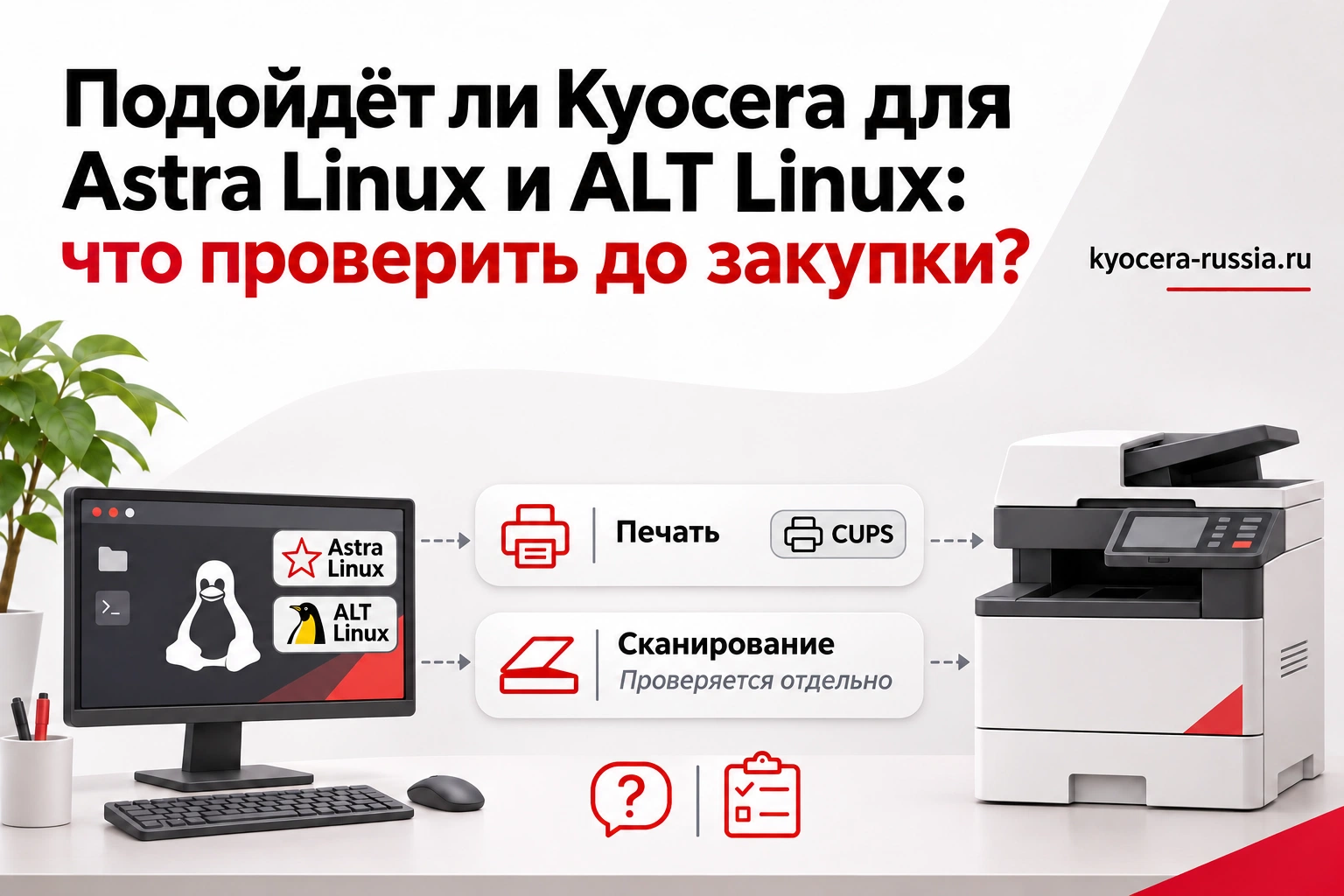
Kyocera можно рассматривать для Astra Linux и ALT Linux, но совместимость подтверждают для точной модели, версии ОС и требуемых функций. Успешная печать одной страницы не подтверждает двусторонний скан, выбор кассет, защищённую выдачу и работу из 1С. До закупки нужен небольшой пилот в вашей программной среде.
Разделите три уровня: наличие подходящего способа печати, фактическое выполнение рабочих заданий и формальное подтверждение совместимости, если оно требуется вашей организацией. Это связанные, но разные условия. Название Linux в характеристиках аппарата не перечисляет все редакции Astra и ALT.
Содержание
- Какие данные нужны вместо вопроса «работает ли с Linux»?
- Есть ли подтверждённые Kyocera для Astra Linux?
- Что выбрать: driverless, PPD или пакет Kyocera?
- Аппарат виден в сети, но не печатает: что проверить до заказа?
- Какие документы обязательно распечатать?
- Как проверить сканер Kyocera в Astra и ALT?
- Как оформить результат пилота без двусмысленности?
- Что меняется при внедрении на весь парк?
- Какие ограничения выявлять в пилоте, пока закупка ещё не завершена?
- Частые вопросы о Kyocera в Linux
- Все ли Kyocera работают в Astra Linux?
- Хватит ли одного PPD?
- Если печать работает, будет ли сканирование?
- Можно ли купить аппарат без найденного сертификата?
- Что отправить для подбора под Astra или ALT?
Какие данные нужны вместо вопроса «работает ли с Linux»?
Зафиксируйте полную модель и регион аппарата, редакцию и релиз ОС, архитектуру компьютера, версию системы печати и способ подключения. Добавьте прикладные программы: браузер, офисный пакет, PDF-просмотрщик, 1С, терминальный клиент. Версия сервера важна, если задания проходят через него.
Для Astra Linux отдельно учитывают используемый режим защиты и принятую политику установки ПО. Для ALT проверяют выбранную платформу и доступные пакеты. Инструкция для старого Ubuntu или Debian может подсказать направление, но не подтверждает работоспособность текущего рабочего места.
| Поле матрицы | Пример записи | Почему нельзя опустить |
|---|---|---|
| Аппарат | Полная модель, исполнение, версия ПО | Языки печати и функции различаются |
| ОС | Название, редакция, релиз, архитектура | Пакет и зависимости могут не совпадать |
| Подключение | USB, IPP/IPPS, серверная очередь | Разные пути имеют разные требования |
| Печать | Драйвер или driverless, версия | Один PPD может требовать отдельный фильтр |
| Сканирование | Сетевая отправка либо захват приложением | Это отдельная функция и отдельный тест |
Есть ли подтверждённые Kyocera для Astra Linux?
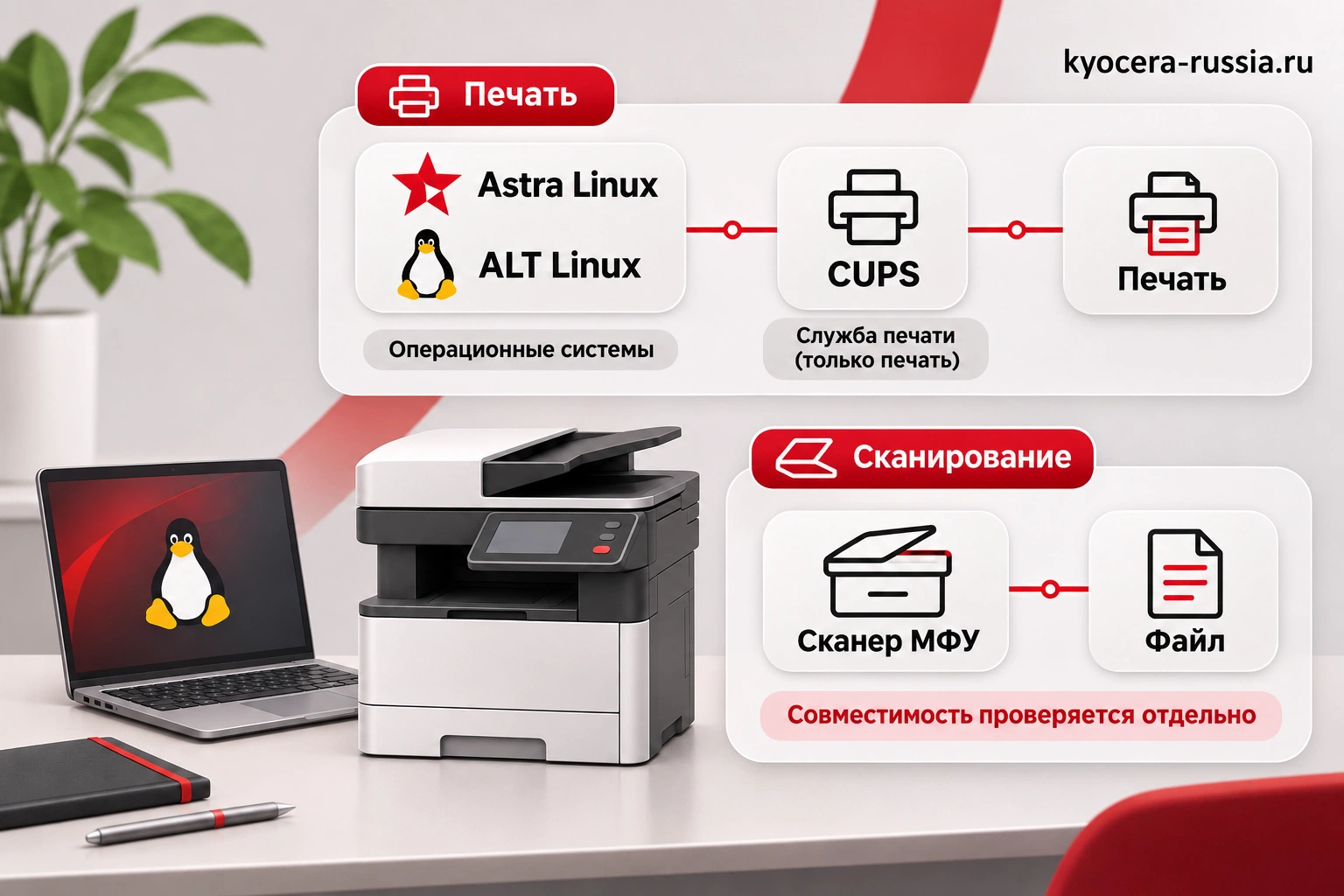
Для ECOSYS FS-1125MFP есть сертификация совместимости с Astra Linux Common Edition 2.12.29 и 2.12.42, Special Edition 1.6.0 и 1.6.6. Эти точные версии имеют значение: запись не сертифицирует автоматически новую MA-модель или другой релиз Astra.
Если в закупке требуется документ совместимости, проверьте его область: модель, версия ОС, функции и ограничения испытаний. Общее упоминание производителя в списке партнёров шире конкретного результата проверки. Отсутствие найденной записи также не доказывает невозможность работы; оно означает необходимость отдельного подтверждения.
Практическая матрица должна отличать статусы «подтверждено документом», «проверено в пилоте» и «не проверено». Не заполняйте последнюю строку словом «поддерживается» только потому, что аналогичный аппарат запустился у другого пользователя.
Что выбрать: driverless, PPD или пакет Kyocera?
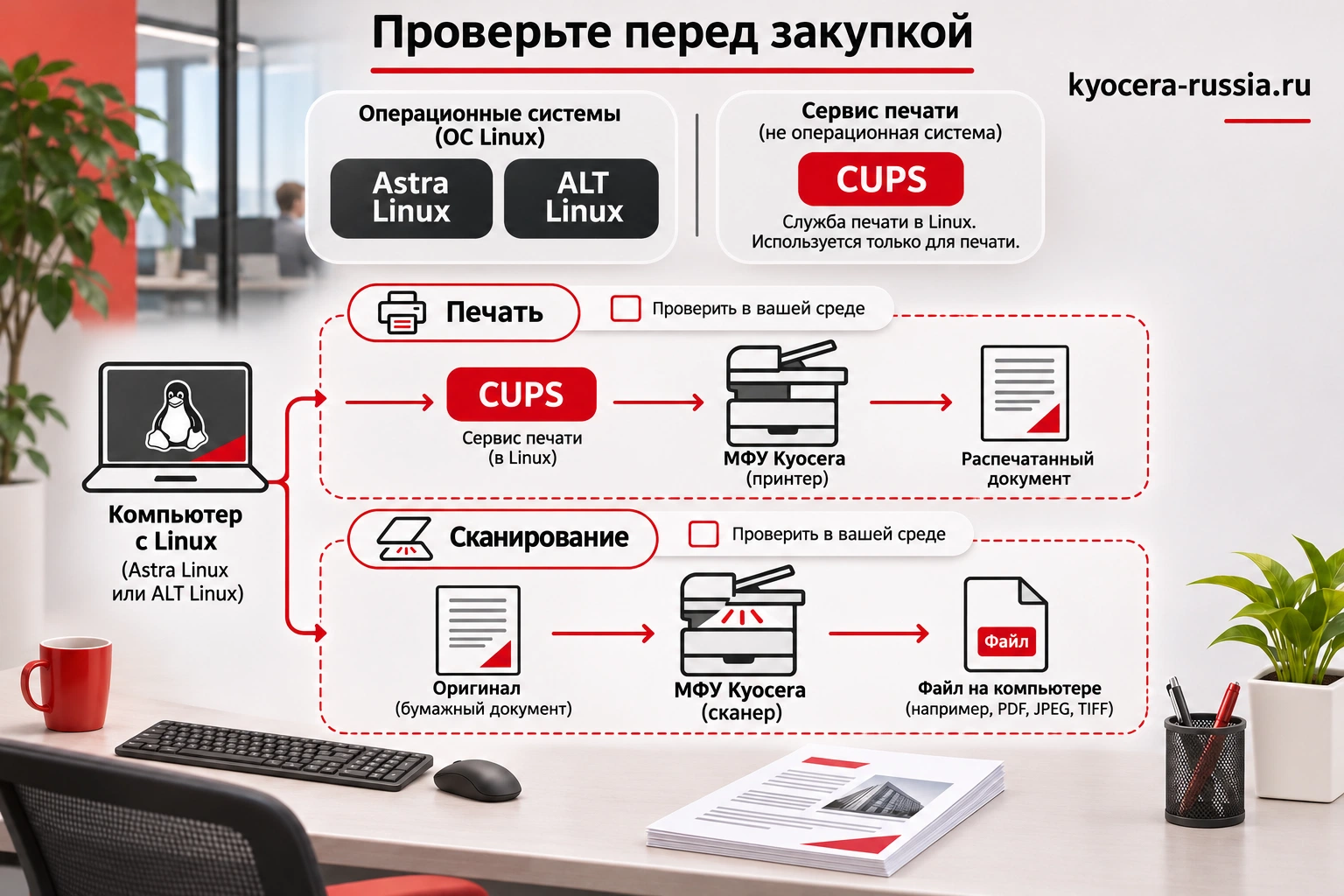
В Linux печать часто организована через CUPS. Для аппарата с соответствующей поддержкой возможен путь IPP Everywhere/driverless: клиент получает возможности устройства по протоколу IPP. Для другой конфигурации нужен подходящий драйвер и, возможно, PPD с фильтрами.
PPD описывает параметры принтера, но его копирование само по себе не устанавливает требуемый исполняемый фильтр. Если пакет содержит бинарную часть, важны архитектура и зависимости. Именно поэтому инструкция «возьмите любой PPD Kyocera» не является универсальной.
Проверьте, какие языки печати поддерживает сам аппарат. Generic PostScript разумно испытывать только при соответствующей поддержке языка. Устройство с иным требуемым фильтром не начнёт понимать PostScript от переименования очереди.
Начинайте с официальной документации модели и доступного доверенного пакета для вашей среды. Для нового решения полезно испытать поддерживаемый driverless-путь, но наличие IPP не гарантирует автоматического доступа ко всем расширенным функциям. Если нужна специальная финишная обработка, её проверяют отдельно.
Аппарат виден в сети, но не печатает: что проверить до заказа?
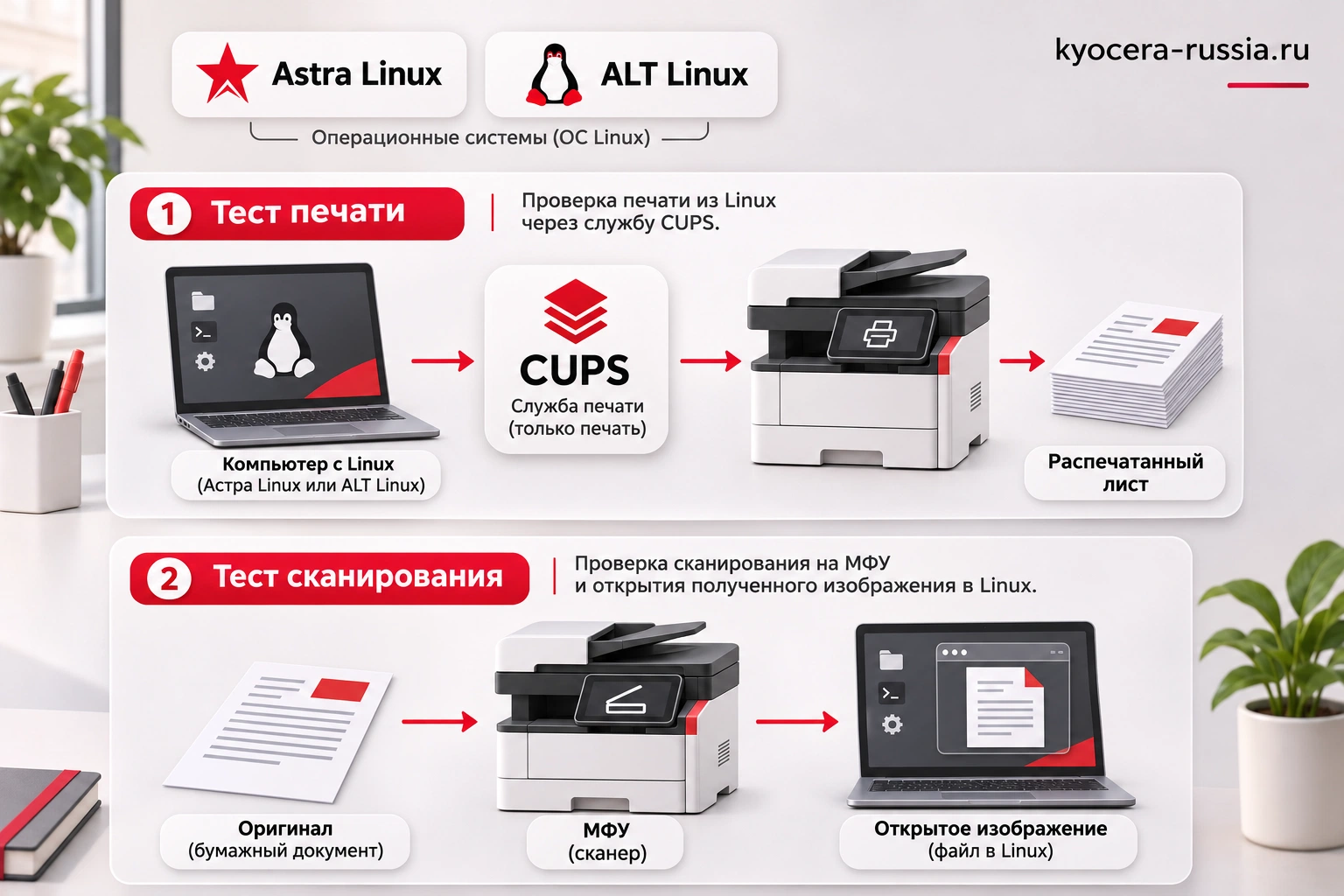
Обнаружение устройства и передача задания — разные операции. Автопоиск может зависеть от сетевого сегмента и разрешённого обмена. Аппарат иногда доступен по согласованному адресу, хотя не появился в автоматическом списке. Для пилота заранее согласуйте сетевой маршрут с администратором.
Зафиксируйте способ подключения и URI очереди, драйвер или driverless, затем выполните тест. Если задания остаются в очереди, сохраните точное сообщение и журнал CUPS. Не отключайте защиту или сетевой экран целиком ради того, чтобы получить единственный успешный лист.
USB и сеть испытывают независимо. Успех по USB не подтверждает работу через сервер печати; успех из локальной сессии не подтверждает терминальное рабочее место. Если в организации действует централизованная очередь, именно она входит в приёмку.
Какие документы обязательно распечатать?
- Тестовую страницу системы печати, чтобы проверить базовый путь.
- Русский текст с нужными шрифтами и символами.
- PDF со сложной графикой, которым действительно пользуется отдел.
- Двусторонний многостраничный документ с правильным порядком.
- Форму из 1С или другой основной программы.
- Задание с выбором кассеты, бумаги и защищённой выдачи, если эти функции обязательны.
На каждом задании проверяйте число страниц и отсутствие обрезки. Для формы с кодом или этикеткой измерьте размер и прочитайте код рабочим сканером. Если вы меняете драйвер, повторите документы с наиболее сложными шрифтами и макетом.
Дополнительно проверьте обычного пользователя без административных прав. Пилот, работающий только из привилегированной учётной записи, не описывает будущую эксплуатацию. Сохраните разрешённые настройки и процедуру воспроизведения.
Как проверить сканер Kyocera в Astra и ALT?
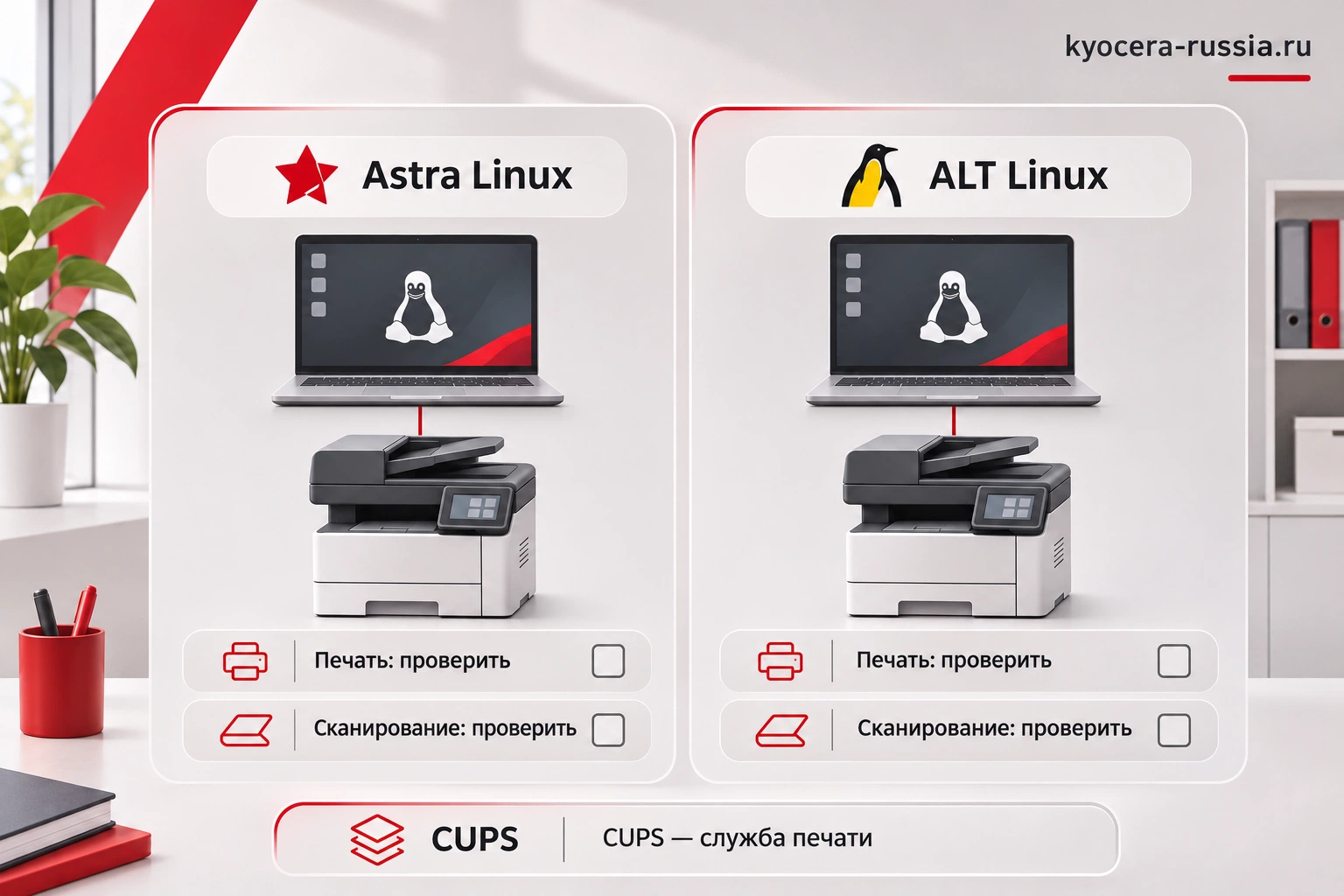
Сначала выберите способ работы. Аппарат может сам отправлять файл в сетевую папку или по почте. Другой сценарий — приложение на Linux получает изображение со сканера. Эти пути требуют разных компонентов и не подтверждают друг друга.
Для отправки с панели проверьте поддерживаемый протокол, сервер назначения, разрешения и учётную запись. Важно получить файл под обычными условиями работы, а затем открыть его. Предпочтительный маршрут выбирают с учётом правил организации; не стоит включать устаревший небезопасный протокол только ради старой инструкции.
Для захвата из Linux проверьте поддержку модели используемым стеком сканирования и наличие нужного backend. Драйвер TWAIN или WIA для Windows не является подтверждением нативного сканирования в Linux. Если модель поддерживает современный сетевой путь, он тоже требует практического теста в выбранной версии программ.
| Сценарий | Критерий приёмки | Что зафиксировать |
|---|---|---|
| Скан в папку | Файл появился и открывается у разрешённого пользователя | Протокол, назначение, права без публикации пароля |
| Скан в приложение Linux | Устройство обнаруживается и захватывает все требуемые стороны | Программа, backend, версии и подключение |
| Поисковый PDF | Искомая фраза находится в результате OCR | Где работает распознавание и лицензия |
| Пакет оригиналов | Нет пропусков, порядок и ориентация верны | Податчик, цвет, разрешение, число изображений |
Как оформить результат пилота без двусмысленности?
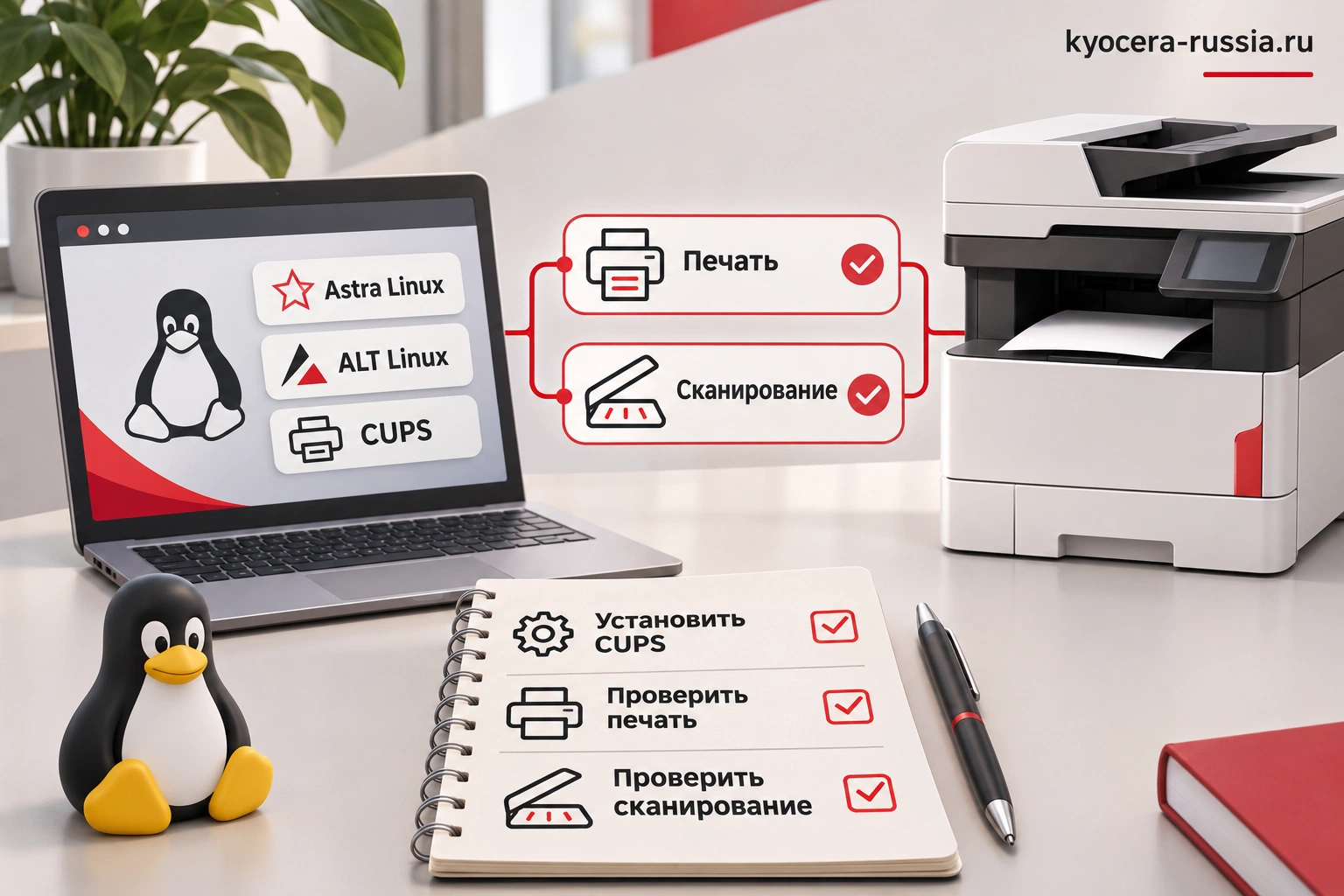
Допустим, организация проверяет одну модель на двух ОС и два способа подключения. Минимальная сетка — четыре сочетания: Astra/USB, Astra/сеть, ALT/USB, ALT/сеть. Если USB не нужен, исключите его заранее, а не оставляйте пустую клетку под видом успешного результата.
Внутри каждого обязательного сочетания разделите печать, двустороннюю печать, выбор бумаги, сканирование и специальные функции. Условно пять тестов в четырёх сочетаниях дают 20 результатов. Это пример структуры проверки; фактический набор определяют ваши требования.
Для каждой строки сохраните дату, версии, исходный документ, результат и ограничение. Запись «работает, кроме сканера» лучше разложить на успешную печать и непрошедший тест сканирования. Тогда решение о закупке не теряет важную оговорку.
Что меняется при внедрении на весь парк?
После пилота сохраните проверенные пакеты из разрешённого источника, параметры очереди и порядок установки. Не заменяйте версию драйвера незаметно между испытанием и развёртыванием. План обновлений должен включать повторную проверку критичных документов.
При смешанном парке фиксируйте различия регионов и поколений. Один универсальный пакет может обслуживать несколько устройств, но набор доступных функций у них различается. Шаблон очереди не должен объявлять неустановленную кассету или финишер.
Предусмотрите возврат к прежней очереди на время миграции и порядок поддержки пользователей. Пароли и сетевые секреты хранят отдельно от общедоступной инструкции. Это помогает воспроизвести рабочую конфигурацию, не распространяя лишние данные.
Какие ограничения выявлять в пилоте, пока закупка ещё не завершена?
Начните с зависимостей драйвера. В практических настройках встречается ситуация:PPD выбран, но требуемый фильтр отсутствует или недоступен системе. Очередь создана, а задания не выполняются. Для приёмки сохраните состав установленного пакета и точное сообщение журнала, вместо того чтобы несколько раз создавать одинаковую очередь.
Отдельно проверьте, не зависит ли рабочий путь от постоянно включённого промежуточного компьютера. Если аппарат подключён к нему по USB и опубликован в сети, выключение этой машины меняет доступность печати. Прямая сетевая очередь и расшаренное USB-устройство имеют разную архитектуру, даже когда на рабочем столе выглядят одинаково.
В терминальной среде протестируйте завершение и повторное открытие сеанса. Очередь должна оставаться доступной обычному пользователю, а настройки бумаги — соответствовать задаче. Это условие нельзя заменить демонстрацией из локальной учётной записи администратора.
Сохраните два результата: контрольный документ и рабочую форму. Первый помогает проверить базовую передачу, второй — шрифты, масштаб и функции приложения. Если проходит только контрольная страница, не завершайте приёмку формулировкой «Linux поддерживается».
После согласованного обновления ОСили системы печати повторите критичные тесты на одной единице. Если результат изменился, сохранённая матрица покажет, какие версии сравниваются. Такой порядок помогает сопровождать совместимость как конкретную конфигурацию, а не как обещание на неопределённый срок.
Частые вопросы о Kyocera в Linux
Все ли Kyocera работают в Astra Linux?
Так утверждать нельзя. Нужны точная модель, версия ОС и список функций. Сертификация одной FS-модели не распространяется на все ECOSYS и TASKalfa.
Хватит ли одного PPD?
Иногда он является частью рабочего решения, но может требовать фильтр и зависимости. Проверяйте состав пакета и архитектуру.
Если печать работает, будет ли сканирование?
Это отдельный тест. Скан с панели в папку и скан из приложения Linux также проверяются раздельно.
Можно ли купить аппарат без найденного сертификата?
Техническую пригодность может показать пилот, но формальные требования вашей закупки оценивают отдельно. Если документ обязателен, его нельзя заменить чужим успешным опытом.
Что отправить для подбора под Astra или ALT?
Укажите полную ОС и релиз, архитектуру, способ подключения, приложения, функции и необходимость формального подтверждения. Добавьте обезличенные документы для испытания. Откройте каталог Kyocera, чтобы подобрать принтеры и МФУ для пилота. Окончательный ответ «подходит» должен относиться к вашей заполненной матрице.