Как печатать на Kyocera с Android и iPhone без компьютера?
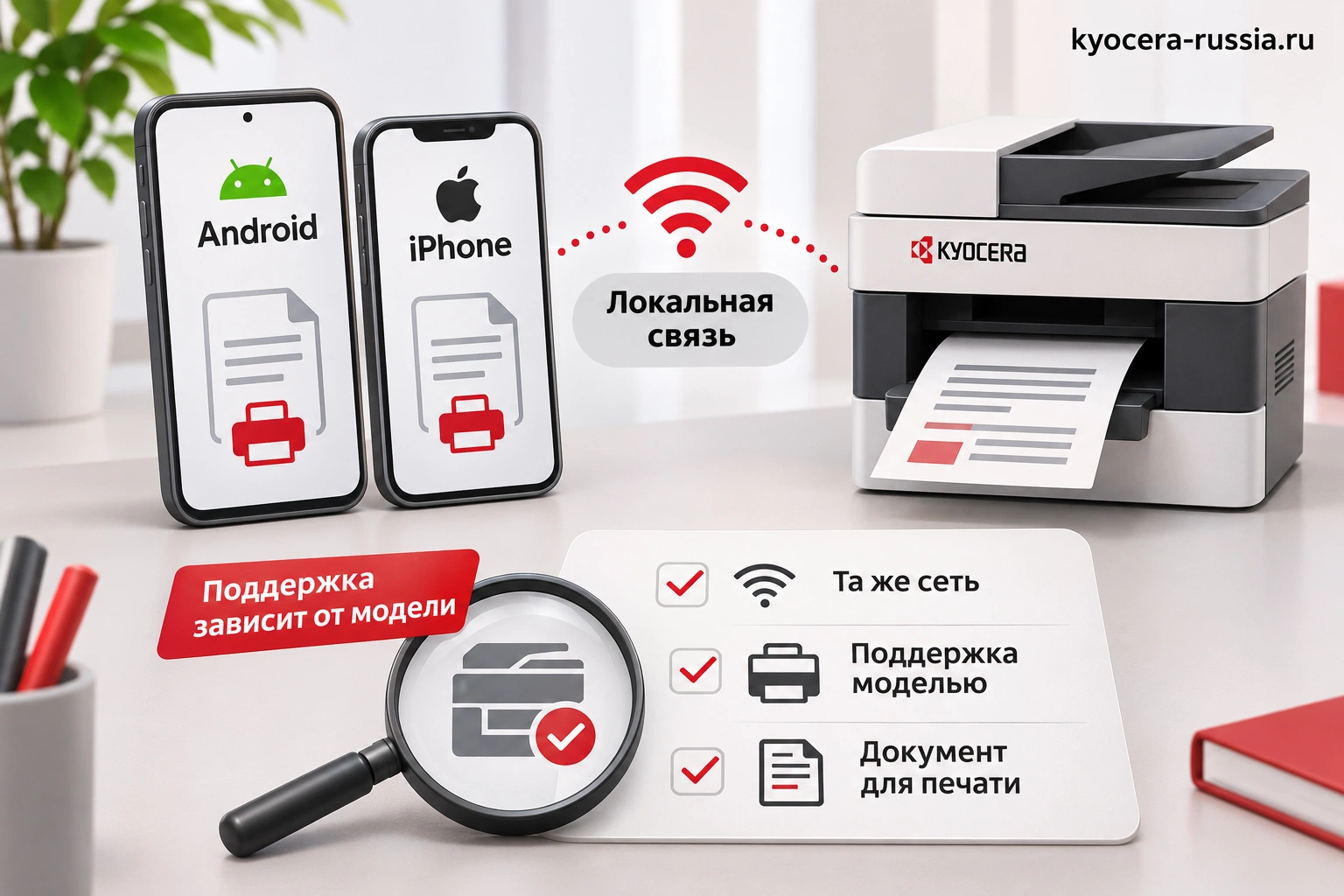
Для печати с телефона на Kyocera нужны совместимый аппарат, доступная связь и способ отправки задания: AirPrint на iPhone, системная служба печати или Mopria на Android, либо KYOCERA Mobile Print. Компьютер для такой отправки не нужен. Но установленное приложение не добавляет сетевой интерфейс и мобильные функции принтеру, который их не поддерживает.
Практичный первый шаг — найти модель на корпусе и проверить именно её возможности. Затем подключите смартфон к разрешённой офисной сети. Принтер при этом может соединяться с ней кабелем Ethernet: беспроводным должен быть доступ телефона, а не обязательно сам аппарат. Общий логотип Kyocera недостаточен для подтверждения совместимости.
Содержание
- Какой способ мобильной печати выбрать?
- Как напечатать документ с iPhone через AirPrint?
- Как печатать с Android через Mopria?
- Как настроить KYOCERA Mobile Print?
- Почему один файл печатается, а другой нет?
- Можно ли использовать учёт отделов и защищённую печать?
- Телефон не видит Kyocera: что проверять по порядку?
- Как проверить мобильную печать до покупки?
- Как подготовить телефон к рабочей печати?
- Частые вопросы о печати с телефона
- Нужно ли оставлять компьютер включённым?
- Можно ли печатать через Bluetooth?
- Подойдёт ли USB-кабель телефона?
- Можно ли получить скан на телефон?
Какой способ мобильной печати выбрать?
| Способ | Когда подходит | Что проверить заранее |
|---|---|---|
| AirPrint | iPhone/iPad и поддерживаемый принтер | Доступность аппарата и нужных параметров в приложении |
| Mopria или системная печать Android | Совместимая модель и включённая служба | Сертификацию, версию ОС, доступность печати из приложения |
| KYOCERA Mobile Print | Поддерживаемые устройства iOS/Android и Kyocera | Обнаружение, форматы файлов, учёт заданий |
| Wi-Fi Direct | Аппарат поддерживает прямое соединение | Порядок подключения и политику доступа офиса |
Wi-Fi Direct описывает способ связи, а не отдельный формат документа или гарантию всех функций. QR-код и NFC могут упростить выбор совместимого аппарата, но не означают, что большой PDF передаётся по NFC. Не включайте эти функции на всём парке без задачи: для обычной печати из локальной сети они могут не понадобиться.
Как напечатать документ с iPhone через AirPrint?
- Убедитесь, что модель Kyocera поддерживает AirPrint и функция включена в её настройках.
- Подключите iPhone к сети с разрешённым доступом к аппарату. Сотовый интернет сам по себе не даёт доступ к локальному принтеру.
- Откройте документ в приложении, которое поддерживает печать. Найдите команду «Печать», часто через меню «Поделиться».
- Выберите аппарат, проверьте диапазон страниц, экземпляры и доступные параметры бумаги/дуплекса.
- Отправьте сначала одну страницу и заберите результат у выбранного устройства.
Если приложение не предлагает печать, это ещё не неисправность принтера. Сохраните документ поддерживаемым способом и откройте в приложении с нужной командой. Перед отправкой посмотрите предварительный просмотр: длинная веб-страница, письмо и готовый PDF могут разбиваться на листы по-разному.
На телефоне проще пропустить сохранённое число копий и диапазон. Для договора на 18 страниц проверьте, не выбран ли случайно весь файл вместо страниц 2–3. Отдельно сравните формат исходного документа и бумагу в аппарате. «Вписать» и размер 100% решают разные задачи: один сохраняет содержимое в доступной области, другой сохраняет масштаб.
Как печатать с Android через Mopria?
Проверьте поддерживаемую модель и активную службу печати в настройках Android. В зависимости от версии системы это может быть встроенная служба или установленный Mopria Print Service. Не нужно одновременно включать несколько служб ради эксперимента: в списке могут появиться похожие устройства, и выбрать нужное станет труднее.
Откройте файл, вызовите печать, выберите Kyocera и проверьте параметры. Если система позволяет сохранить документ в PDF, не перепутайте этот виртуальный вывод с реальной очередью аппарата. Сохранённый PDF в памяти телефона не подтверждает, что принтер получил задание.
Для покупки смартфон и принтер лучше проверять в своей комбинации: версия Android, приложение документооборота, формат файла, сеть. В разделе принтеров Kyocera выбирайте модель с подтверждённой нужной функцией, а не по общему описанию серии.
Как настроить KYOCERA Mobile Print?
Установите приложение из официального магазина своей платформы и проверьте разработчика. При первом запуске разберите запросы разрешений по назначению. Доступ к локальной сети нужен для поиска аппаратов, а доступ к файлам или фотографиям — для выбранного содержимого. Состав запросов зависит от ОС и версии приложения; выдавать все разрешения подряд не требуется.
- Включите смартфон в разрешённую локальную сеть и убедитесь, что аппарат готов.
- В Mobile Print откройте выбор устройства и выполните поиск.
- Если автоматический поиск не находит аппарат, узнайте его IP на панели и используйте предусмотренное приложением ручное добавление.
- Выберите небольшой PDF или фотографию, проверьте предпросмотр и параметры.
- При включённом учёте укажите разрешённый идентификатор или пользовательские данные в подходящем поле.
- Напечатайте одну страницу и проверьте результат, затем отправляйте основной документ.
Ручной IP решает задачу выбора адресата, но не обходит изоляцию сети. Если гостевой Wi-Fi запрещает доступ к офисному сегменту, ввод адреса не отменит запрет. Сообщите администратору модель аппарата, IP, имя сети и этап, на котором возникла ошибка. Пароли и содержимое конфиденциального документа для начальной диагностики обычно не нужны.
Почему один файл печатается, а другой нет?
Приложение, формат и платформа влияют на преобразование документа. Для проверки макета полезен предварительно сформированный PDF. Но PDF с разными размерами страниц тоже требует внимания: поддержка смешанного формата зависит от способа отправки. Если на одной платформе доступна только одна величина бумаги на задание, разделите файл на согласованные группы размеров.
Не рассчитывайте, что таблица Excel автоматически поместится на A4. Посмотрите область печати, ориентацию, поля и масштаб в приложении, где готовится документ. При наличии нескольких листов проверьте, сколько из них реально отправляется. Фотография может заполнять страницу с кадрированием, тогда как текстовый документ должен сохранить все поля.
| Документ | Что проверить до отправки | Полезный пробный вывод |
|---|---|---|
| Договор PDF | Формат, диапазон, масштаб | Страница с подписью и таблицей |
| Excel | Область печати и число листов | Один лист с последним столбцом |
| Фото | Кадрирование и ориентацию | Один экземпляр |
| Веб-страница | Предпросмотр и лишние страницы | Нужный диапазон вместо всего сайта |
Можно ли использовать учёт отделов и защищённую печать?
В совместимых конфигурациях Mobile Print умеет передавать данные учёта и пользовательского входа. Но код отдела, пароль пользователя и код выдачи отложенного задания различаются. Сначала уточните, какой механизм включён на аппарате, затем вводите данные в соответствующее поле.
Доступность защищённого вывода со смартфона проверяют отдельно. Наличие такой функции в Windows-драйвере не гарантирует того же режима у любого мобильного способа печати. Для документов с персональными данными сначала испытайте тестовый файл и убедитесь, что листы остаются в очереди до предусмотренного подтверждения. Если задание вышло сразу, конфиденциальный документ этим способом пока не отправляйте.
Сохранение рабочего файла в личное облако ради печати — отдельное действие с данными. Используйте разрешённый организацией маршрут. Для общего аппарата заранее договоритесь, кто забирает документы и где находятся незавершённые задания. Из удобства мобильной печати не следует автоматически допустимость любого канала передачи.
Телефон не видит Kyocera: что проверять по порядку?
Начните с панели: аппарат включён, соединение с сетью есть, бумага загружена и нет блокирующей ошибки. Затем проверьте Wi-Fi телефона и доступ к локальной сети в разрешениях приложения. Изучите текущий адрес принтера. Старый сохранённый IP после замены роутера может вести к другому устройству.
Разделите три ситуации: аппарат не найден, найден, но задание не отправляется, либо задание принято, но не выходит. В первом случае проверяют обнаружение и сеть. Во втором — способ передачи, совместимость и данные учёта. В третьем — журнал заданий, запрос бумаги и режим удержания. Такой порядок сокращает число ненужных переустановок приложения.
Если принтер по Ethernet доступен рабочему компьютеру, а телефону нет, это не доказывает неисправность Wi-Fi-модуля Kyocera: его в этой схеме может вообще не быть. Проверяйте разрешение связи между беспроводным и проводным сегментами. Не включайте старые протоколы и не отключайте межсетевой экран целиком ради одного теста.
Как проверить мобильную печать до покупки?
Подготовьте четыре небольших задания: PDF с кириллицей, таблицу с широкой строкой, фотографию и четырёхстраничный документ для дуплекса. Запишите, каким способом отправлен каждый файл и из какого приложения. Проверяйте не только факт выхода листа, но и время подготовки, удобство выбора параметров, сохранение макета и правильный счётчик.
Для дуплексного теста четыре страницы должны занять два листа, если не включены дополнительные режимы компоновки. Для широкого листа таблицы сравните последний столбец и итоговую строку. Для фото убедитесь, что важные края не обрезаны. Эти приёмочные условия легко повторить на следующем устройстве и сравнить результаты.
Как подготовить телефон к рабочей печати?
Сначала определите, где находится исходный файл: в памяти телефона, приложении документооборота, почте или разрешённом облаке. Доступность файла на экране не всегда означает, что он уже загружен целиком. Перед отправкой откройте нужные страницы, особенно если документ получен по медленной связи или содержит вложения.
Разберите, какое приложение готовит макет. Один и тот же документ можно открыть в офисном редакторе, PDF-просмотрщике или мобильном браузере, и параметры вывода будут различаться. Для повторяемой работы сохраните понятную последовательность: из какого приложения, каким способом, на какую очередь и с каким профилем отправляется файл.
При Wi-Fi Direct проверьте, не нужен ли приложению доступ к сетевому хранилищу во время печати. Прямое соединение с аппаратом и корпоративная Wi-Fi-сеть могут давать доступ к разным ресурсам. Для теста заранее подготовьте разрешённую локальную копию нейтрального файла. Это поможет отличить недоступность документа от недоступности принтера.
После передачи задания не отправляйте его повторно сразу при отсутствии листа. Посмотрите состояние приложения и аппарата: документ мог ожидать бумагу, учёт или подтверждение. Несколько повторных нажатий способны создать несколько экземпляров. Если исходная попытка действительно не завершилась, отмените её предусмотренным способом и повторите один контрольный вывод.
Частые вопросы о печати с телефона
Нужно ли оставлять компьютер включённым?
При прямой поддерживаемой отправке из телефона на аппарат — нет. Если в вашей сети используется отдельный сервер или облачный сервис печати, его доступность определяется выбранной схемой.
Можно ли печатать через Bluetooth?
Не предполагайте такую возможность по наличию Bluetooth в телефоне. Проверяйте интерфейсы конкретного принтера и поддерживаемый способ приложения. Для многих офисных сценариев используется локальная сеть.
Подойдёт ли USB-кабель телефона?
Кабель и переходник сами по себе не подтверждают поддержку печати с мобильной ОС. Проверяйте именно предусмотренный для модели способ. Обычная USB-печать с компьютера — другой сценарий.
Можно ли получить скан на телефон?
Mobile Print поддерживает сканирование с совместимых МФУ Kyocera. Это требует отдельной проверки модели, связи и разрешений. Принтер без сканирующего блока не приобретает сканирование после установки приложения.
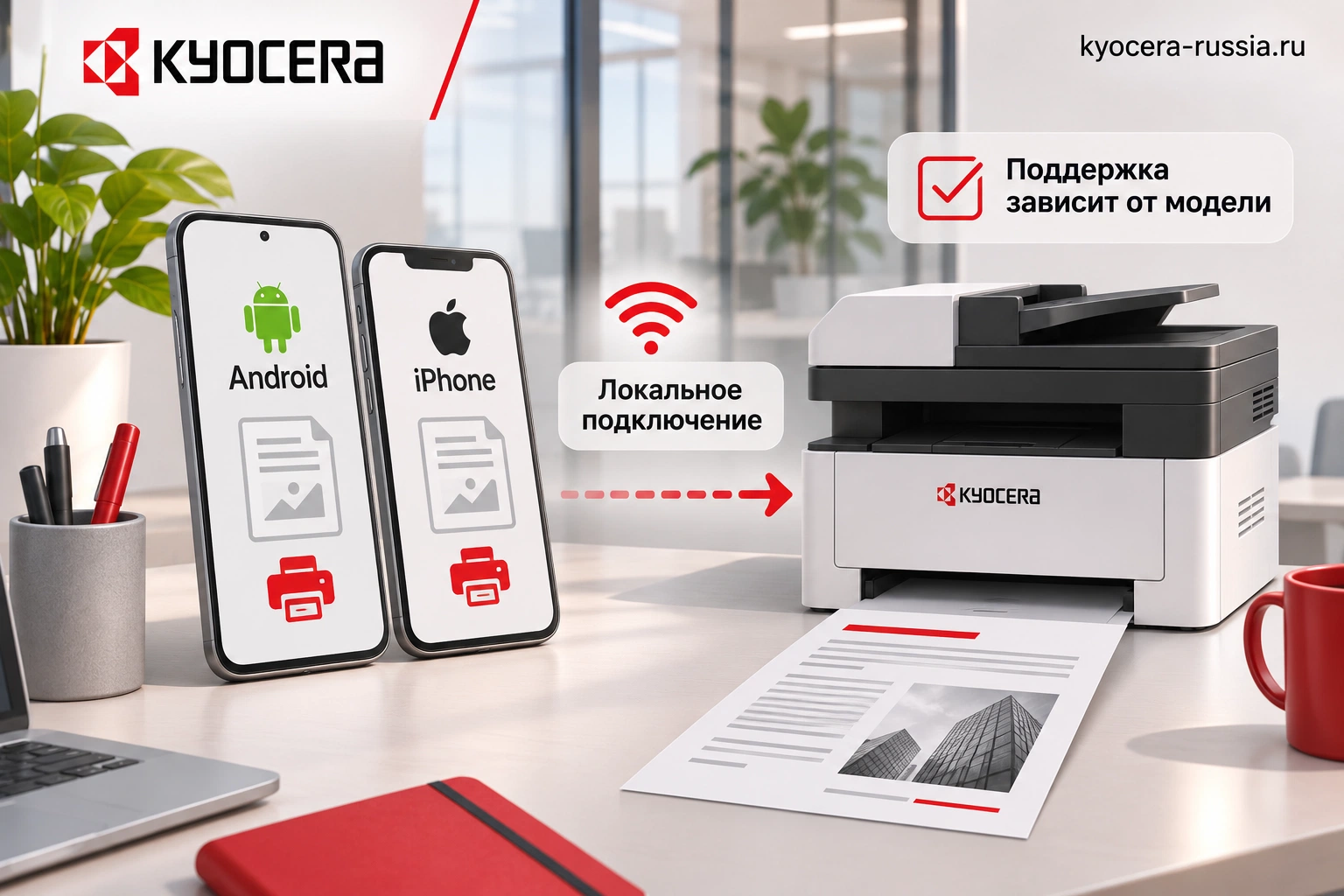
Для подбора передайте модели телефонов, версии ОС, типы файлов и правила офисной сети. Откройте каталог Kyocera, выберите модель с нужным мобильным способом печати и подтвердите его контрольным заданием.